Como configurar o Controle Parental no Halo
O que são os Controles dos Pais do Halo?
Os Controles dos Pais permitem filtrar conteúdo online para seus filhos, controlar quando eles podem acessar a internet, restringir o tempo total que passam online a cada dia e monitorar os sites que visitam e os aplicativos que usam.
NOTA:
1. Certifique-se de que o Endereço MAC Privado esteja desativado em seus dispositivos clientes, caso contrário, o controle dos pais pode não surtir efeito.
2. Alguns recursos no Controle dos Pais podem variar de acordo com o modelo.
Aqui está o processo de configuração detalhado, utilizando o Halo H80X como exemplo.
1. Abra o Aplicativo MERCUSYS, toque em Controle dos Pais (Parental Controls) e toque no ícone + no canto inferior direito.

2. Crie um nome para o perfil e clique em Próximo (Next).

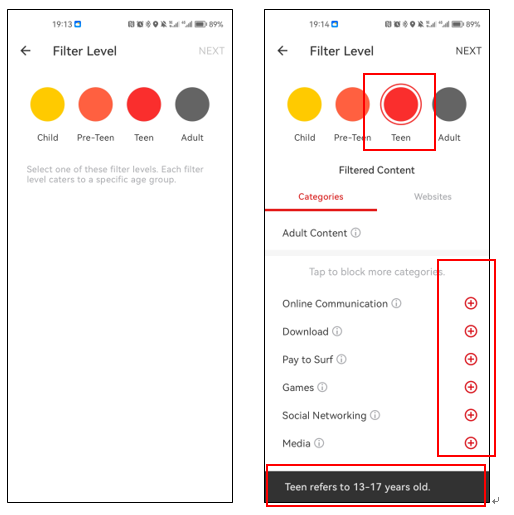
3. Selecione a idade da criança para a qual deseja configurar o perfil e escolha um nível de filtro.
Em Categorias, algumas categorias inadequadas para a idade correspondente já estarão bloqueadas. Você pode ajustar as categorias tocando no ícone + ou – para bloquear mais categorias ou excluir algumas. Em seguida, clique em Salvar (Save) para aplicar as alterações.
4. Você pode clicar em Sites, tocar para bloquear mais sites e digitar a “Palavra-chave ou site” (Por exemplo: Facebook, facebook.com) para bloquear os endereços. Em seguida, clique em CONCLUÍDO (DONE) e Próximo (Next).
Nota: O formato do site exige apenas “facebook.com”. Se você usar “https://facebook.com”, não funcionará.

5. Clique em Limites de Tempo (Time Limits) para limitar quanto tempo seus filhos podem passar online todos os dias.
Clique em Dias de semana (Weekdays) e Finais de semana (Weekends) para configurar o tempo.

Clique em Hora de dormir (Bedtime) para definir o período em que seus filhos não terão acesso à internet, garantindo que tenham uma noite inteira de sono.
Clique em Noites escolares (School nights), ative a Hora de dormir e defina o horário.
Clique em Finais de semana (Weekends), ative a Hora de dormir e defina o horário para os fins de semana.

Clique em Definir Dias de Semana e Finais de Semana para ajustar os dias conforme sua preferência.
Clique em Concluído (Done) para salvar as configurações de Limites de Tempo. E clique em Próximo (Next).

6. Clique em Dispositivo (Device), selecione quais aparelhos você deseja que sejam controlados por este perfil e clique em Concluído (Done).

7. Em seguida, você verá o perfil que acabou de configurar na página.
Na página de Controle dos Pais, você pode clicar nos botões Play e Pause em um perfil. Assim, todos os dispositivos no perfil serão controlados ou não no dia de hoje. Se o aviso de Internet Pausada for exibido, o perfil não terá efeito.
E se você quiser Excluir Perfil (Delete Profile), pressione e segure o perfil até que o aviso de exclusão apareça. Então, clique em EXCLUÍR (DELETE).

8. Clique no Perfil e você poderá acessar a página de configurações dele. Clique em Insight para ver quanto tempo o perfil permaneceu ativo.
Se desejar ver os sites que os dispositivos bloqueados visualizaram, toque em Insight e depois clique no ícone no canto superior direito para verificar o Histórico.

Para saber mais detalhes de cada função e configuração, visite o Centro de Suporte para baixar o manual do seu produto.