Solução de problemas: Conexão instável no roteador MERCUSYS
Existem vários fatores que fazem com que sua conexão de internet desconecte aleatoriamente. Leia as possíveis soluções abaixo que podem corrigir uma instabilidade na internet.
Caso 1: Tanto a conexão cabeada quanto a sem fio estão instáveis.
1. Certifique-se de que o modem esteja funcionando corretamente. Desconecte o roteador MERCUSYS do modem e conecte apenas o seu computador diretamente ao modem. Se o seu computador não conseguir uma conexão estável do seu modem, isso indica que o problema está no seu modem ou no serviço de Internet.
2. Certifique-se de que o cabo Ethernet esteja conectado corretamente à porta WAN do seu roteador e que o cabo não esteja solto ou mal encaixado. Para verificar se há algum problema com o cabo Ethernet, substitua-o por outro cabo e veja se o problema persiste.
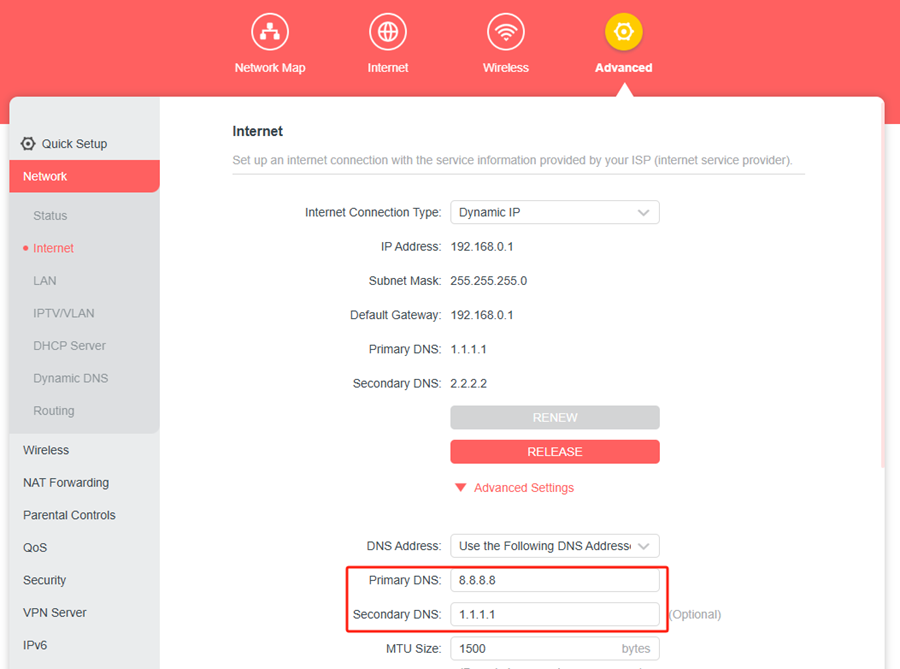
3. Tente alterar os servidores DNS no seu roteador. Faça login na página de gerenciamento web, vá em Advanced (Avançado) > Network (Rede) > Internet, clique em Advanced Settings (Configurações Avançadas), altere o DNS Address (Endereço DNS) para “Use the following DNS Address” (Usar o seguinte endereço DNS) e altere o Primary DNS (DNS Primário) para 8.8.8.8 e o Secondary DNS (DNS Secundário) para 1.1.1.1.
Para mais detalhes, consulte Como alterar os servidores DNS no roteador sem fio MERCUSYS.
4. Atualize o firmware do seu roteador para a versão mais recente. Você pode consultar Como atualizar um dispositivo MERCUSYS para o firmware mais recente.
Caso 2: Dispositivos sem fio desconectam intermitentemente da rede Wi-Fi, enquanto os dispositivos cabeados permanecem conectados e funcionando bem.
1. Mantenha o roteador longe de fornos de micro-ondas e outras fontes de interferência (geladeiras, fornos, dispositivos Bluetooth, etc.).
2. Reduza o número de clientes sem fio e otimize a posição do roteador.
Tente ajustar a orientação das antenas para o máximo desempenho. Recomendamos colocá-lo em um local alto e também posicionar suas antenas a 45 graus (diagonalmente) ou 0 graus (retas, paralelas ao chão), o que será mais eficaz. Como as antenas sempre transmitem de forma mais fraca na base, não coloque seu dispositivo cliente sem fio logo abaixo do seu dispositivo MERCUSYS.
3. Se a força do sinal do seu Wi-Fi estiver fraca, tente mover o roteador para outro local. Minimize obstruções entre o roteador e seu computador ou outros dispositivos. Obstruções como paredes entre o roteador e o dispositivo podem afetar a qualidade do sinal Wi-Fi.
4. Se o sinal do Wi-Fi estiver forte, mas a conexão ainda estiver instável, tente conectar-se ao Wi-Fi 5G do roteador. Existem menos fontes de interferência em redes 5G. (Se o seu roteador não suportar Wi-Fi 5G, pule esta etapa.)
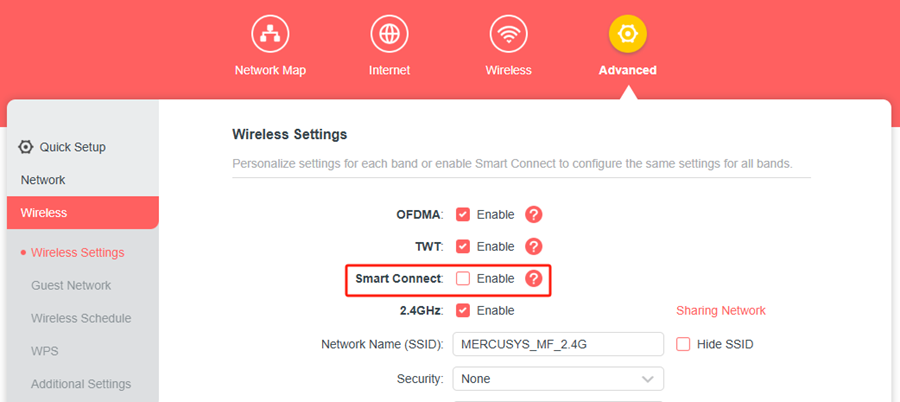
5. Faça login na página de gerenciamento web do roteador, vá em Advanced (Avançado) > Wireless (Sem fio) > Wireless Settings (Configurações Sem Fio) e desabilite o Smart Connect. (Se o modelo do seu roteador não suportar esta função, pule esta etapa.)
6. Se houver várias redes Wi-Fi na área, altere o canal e a largura do canal do roteador. Isso evita vários sinais Wi-Fi no mesmo canal e reduz as fontes de interferência.
Consulte Alterando o Canal e a Largura do Canal em um roteador Wi-Fi MERCUSYS. (Você pode tentar mudar o canal 2.4G para 1 e a largura do canal para 20MHz, e o canal 5G para 36 com largura de canal em 80MHz)
7. Atualize o firmware do seu roteador para a versão mais recente. Você pode consultar Como atualizar um dispositivo MERCUSYS para o firmware mais recente.