Como configurar o extensor de alcance MERCUSYS através da página de gerenciamento web.
Introdução
Este guia orienta você através de uma configuração completa do Extensor de Alcance MERCUSYS usando a página de gerenciamento web baseada em navegador. Você pode acessar a página de configuração do extensor em mwlogin.net assim que seu dispositivo estiver conectado ao extensor.
Requisitos
Um computador (recomendado) ou um telefone celular.
Coloque o Extensor de Alcance próximo ao roteador principal. Ligue-o e aguarde até que ele reinicie completamente.
Tenha em mãos a senha de Wi-Fi correta do seu roteador principal.
Configuração
Nota: Alguns modelos podem não ter a mesma aparência de página que na imagem, mas o caminho é consistente. Consulte a descrição em texto para o caminho correto.
Passo 1. Conecte o dispositivo ao Extensor de Alcance
Método 1: Com fio
Conecte o computador à porta Ethernet no extensor de alcance via um cabo Ethernet.
Nota: MW300RE e ME12 não possuem porta Ethernet, por favor consulte o Método 2.
Método 2: Sem fio
Certifique-se de que o dispositivo sem fio se conecte à rede Wi-Fi do extensor de alcance.
Passo 2. Faça login na página de gerenciamento web do extensor de alcance
Abra o Chrome, Firefox ou Edge para melhor compatibilidade com a página de gerenciamento web. Digite mwlogin.net na barra de endereços do seu navegador e pressione Enter.
Para detalhes, consulte Como fazer login na página de gerenciamento web do Extensor de Alcance MERCUSYS.
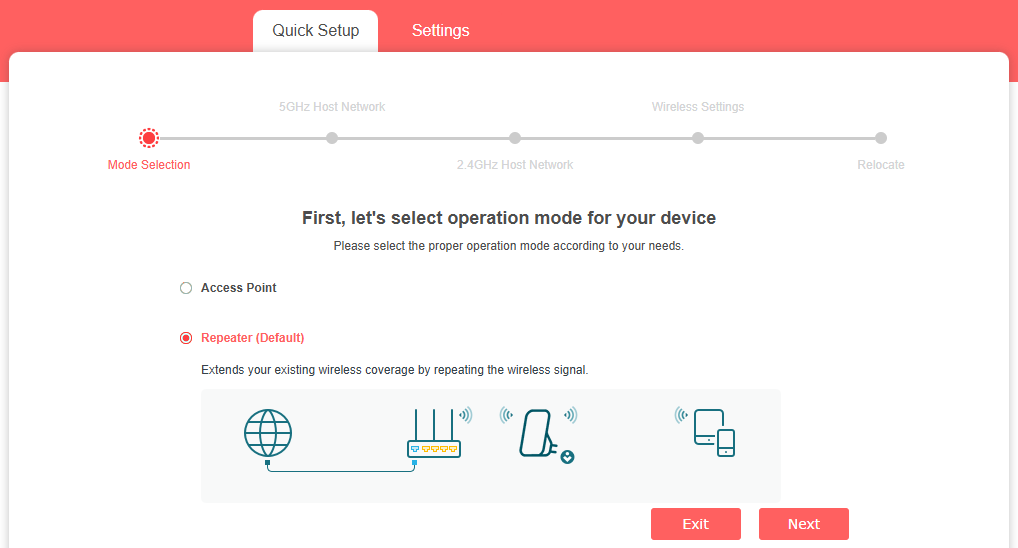
Passo 3 (Opcional). Escolha o modo de operação.
Modo Repetidor (Padrão): Neste modo, o extensor se conecta sem fio à rede do roteador principal. Aqui usamos o Modo Repetidor como exemplo.
Modo Ponto de Acesso: Neste modo, o extensor deve ser conectado à porta LAN do roteador principal usando um cabo Ethernet.
Nota: MW300RE e ME12 não suportam o modo Ponto de Acesso.
Se esta página não aparecer, pule diretamente para o Passo 4.
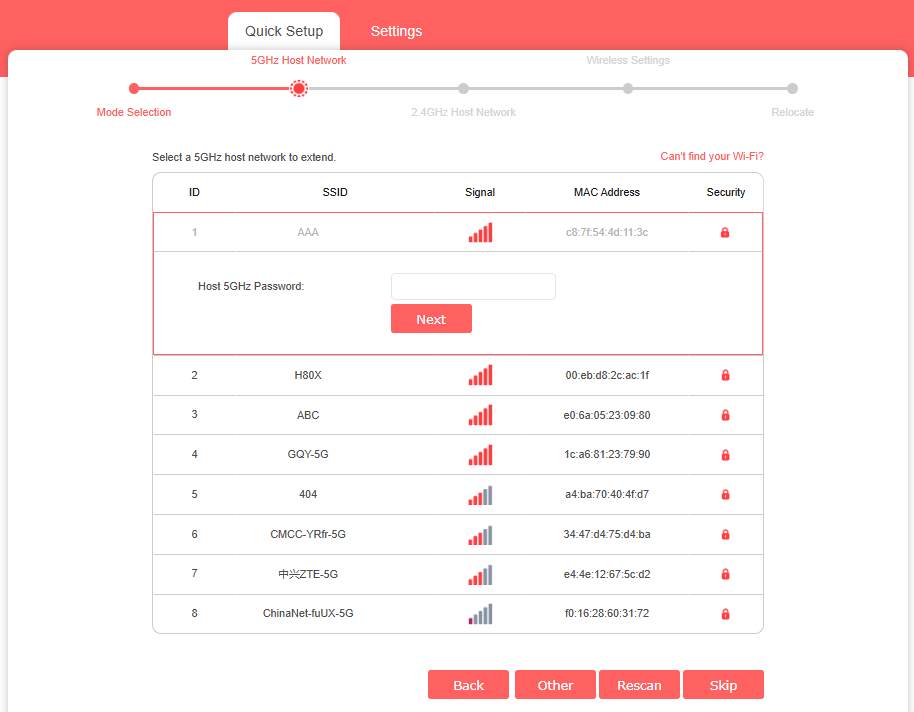
Passo 4. Selecione a rede principal de 5 GHz
Selecione o SSID (nome da rede) de 5GHz do seu roteador principal, insira a senha dele (NÃO a senha que você acabou de criar para o gerenciamento web) e clique em Próximo. Se o seu extensor ou roteador principal não suportar Wi-Fi 5G, pule diretamente para o Passo 5.
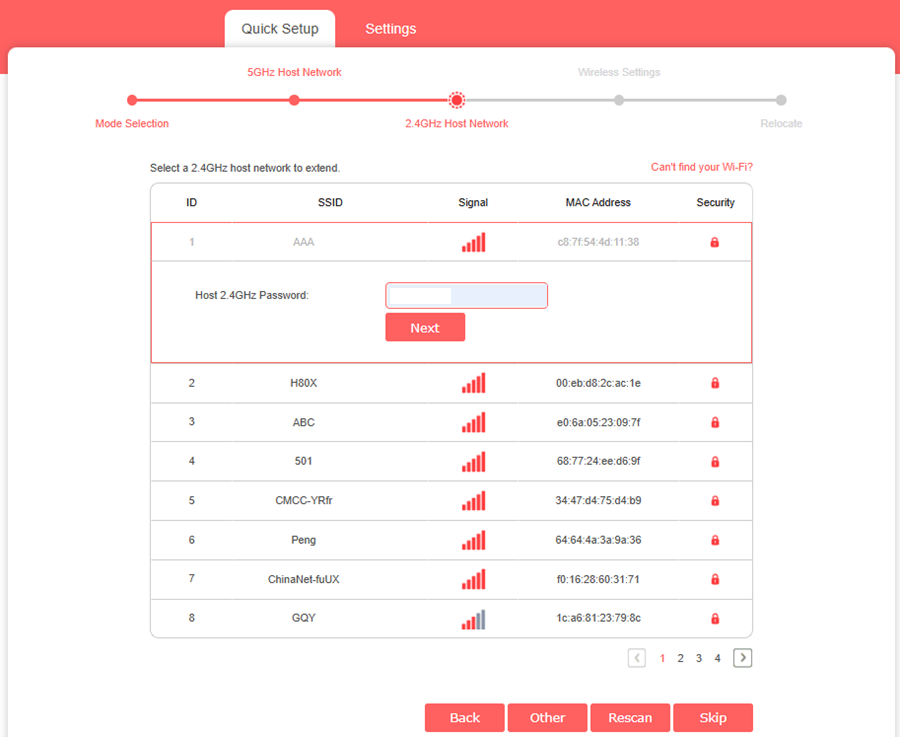
Passo 5: Selecione a rede principal de 2.4 GHz
Selecione o SSID (nome da rede) de 2.4GHz do seu roteador principal, insira a senha dele (NÃO a senha que você acabou de criar para o gerenciamento web) e clique em Próximo.
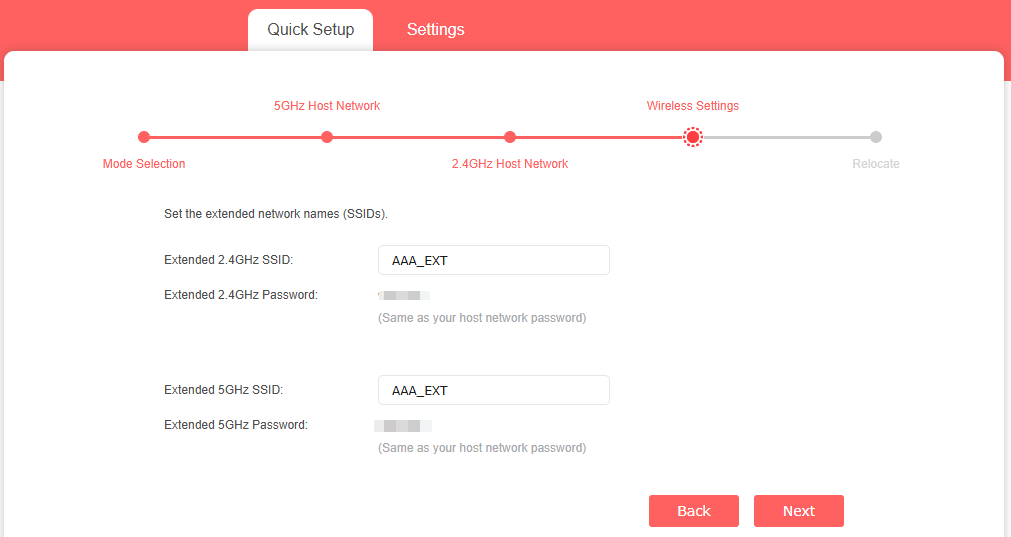
Passo 6. Defina o nome do Wi-Fi do seu extensor
Você pode manter os SSIDs padrão (nomes de rede) ou personalizá-los para as redes estendidas e, em seguida, clicar em Próximo.
Passo 7. Aguarde o extensor aplicar as configurações.
O extensor irá reiniciar para aplicar as novas configurações de Wi-Fi. Por favor, aguarde de 1 a 2 minutos para o processo ser concluído.
Passo 8. Configuração Concluída
A configuração do seu extensor está concluída. Reposicione o extensor para se conectar à rede estendida e aproveitar a Internet. Ambas as redes estendidas compartilham as mesmas senhas sem fio das redes principais, mas podem ter nomes de rede diferentes se você personalizou os SSIDs durante a configuração.
Solução de Problemas
Não consegue acessar mwlogin.net? Tente digitar 192.168.0.254 diretamente na barra de endereços do seu navegador. Certifique-se de que seu dispositivo está conectado ao extensor, e não a outra rede. Veja O que posso fazer se falhar ao acessar mwlogin.net? para mais ajuda.
O assistente de configuração não aparece? Limpe o cache do seu navegador e tente novamente. Confirme se o seu navegador é o Chrome, Firefox ou Edge, e se você digitou o endereço na barra de endereços em vez de uma barra de pesquisa.
Falha na configuração? Veja E se você falhar ao configurar o Extensor de Alcance MERCUSYS?.
Para saber mais detalhes de cada função e configuração, visite o Centro de Suporte para baixar o manual do seu produto.