Como acessar a página de gerenciamento web do extensor de alcance MERCUSYS
Introdução
Este artigo tem como objetivo fornecer instruções passo a passo para fazer o login na interface de gerenciamento baseada na web do Extensor de Alcance MERCUSYS de forma eficaz.
Requisitos
Um dispositivo que suporte Windows, Mac OS, Android OS e iOS, e que possa abrir navegadores da web, como um telefone, computador ou iPad.
Ligue o Extensor de Alcance MERCUSYS e aguarde até que ele reinicie completamente.
Configuração
A página de gerenciamento baseada na web é um servidor web interno integrado que não requer acesso à internet. No entanto, ela exige que seu dispositivo esteja conectado ao extensor de alcance via cabo ou sem fio.
Nota: Navegadores da web mais antigos podem apresentar problemas de compatibilidade com a página de gerenciamento do roteador, como falhas de login ou recursos ausentes. Para alterar as configurações sem fio ou realizar atualizações de firmware, recomenda-se usar uma conexão com fio.
Passo 1. Conecte seu dispositivo ao Extensor de Alcance MERCUSYS
Método 1: Com fio
Conecte o computador à porta Ethernet no extensor de alcance através de um cabo Ethernet.
Nota: O MW300RE e o ME12 não possuem porta Ethernet; por favor, consulte o Método 2.
Método 2: Sem fio
Certifique-se de que o dispositivo sem fio se conecte à rede Wi-Fi do extensor de alcance.
Para o primeiro acesso, use o nome da rede Wi-Fi e a senha padrão impressos em sua etiqueta. Caso contrário, verifique qual rede Wi-Fi está sendo transmitida pelo Extensor de Alcance. Quando o Extensor de Alcance compartilha o mesmo nome de Wi-Fi que o roteador principal, você pode desligar o roteador principal temporariamente.
Passo 2. Acesse a página de gerenciamento web
Recomenda-se usar o Firefox, Chrome ou Edge para acessar a página de gerenciamento web do roteador.
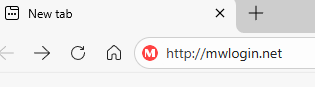
Inicie um navegador da web e, no topo da janela, na barra de endereços, digite http://mwlogin.net e pressione Enter.
Você também pode usar o endereço IP padrão 192.168.0.254 para o login.
Passo 3 (Opcional). Permita o acesso à página de gerenciamento web
Se o seu navegador exibir um aviso de "Erro de Privacidade" sobre uma conexão insegura, clique em Avançado e selecione “Continuar para mwlogin.net (inseguro)” ou “Continuar para 192.168.0.254 (inseguro)” para fazer o login. Se este aviso não aparecer, pule diretamente para o Passo 4.
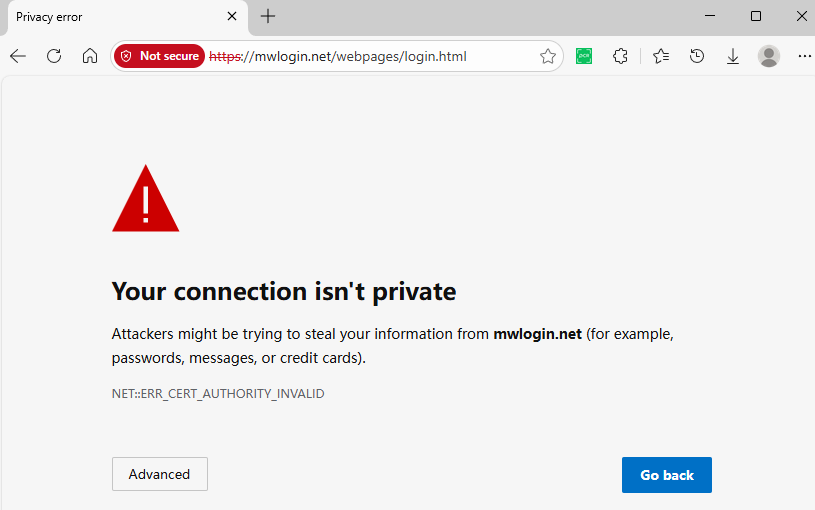
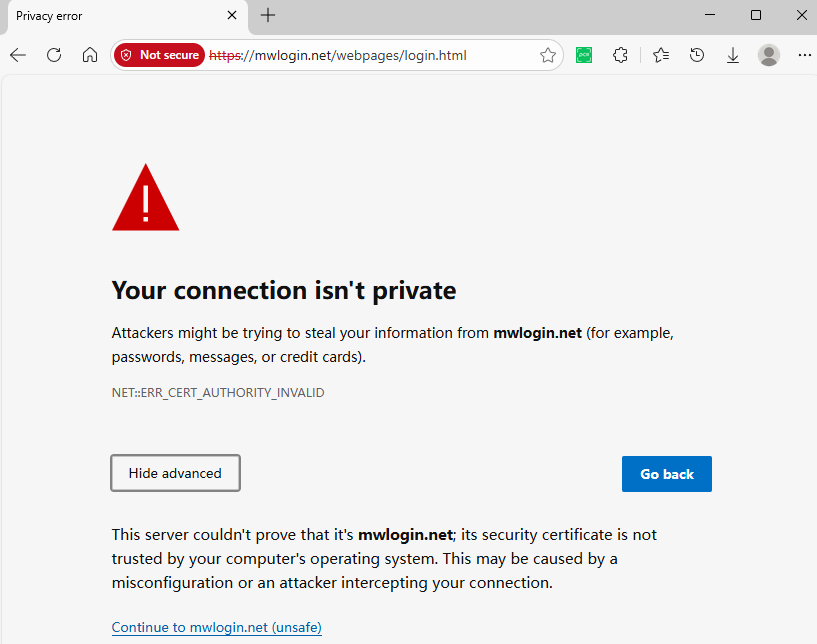
Uma mensagem de aviso será exibida porque o mwlogin.net utiliza um certificado autoassinado em vez de um emitido por uma autoridade confiável. Isso é normal, e sua conexão entre o navegador e o servidor mwlogin.net permanece segura.
Passo 4. Defina/Insira a senha para entrar
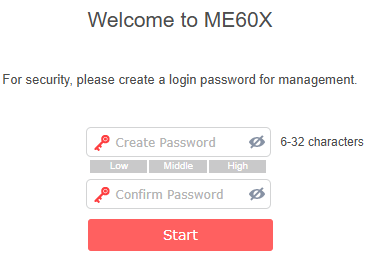
Ao acessar o sistema pela primeira vez, defina uma senha de administrador segura.
Se você já gerenciou o dispositivo anteriormente via interface web ou pelo Aplicativo MERCUSYS, insira sua senha existente. Além disso, se o extensor de alcance foi vinculado ao ID MERCUSYS que você registrou anteriormente, entre com as informações da conta MERCUSYS.
Se você não conseguir acessar a página de gerenciamento web e vir erros como "sem internet" ou "o site não pode ser alcançado", consulte O que posso fazer se falhar ao acessar mwlogin.net?.
Para saber mais detalhes de cada função e configuração, visite o Centro de Suporte para baixar o manual do seu produto.