Como configurar o modem-roteador VDSL/ADSL da MERCUSYS para se conectar à internet
O roteador modem VDSL/ADSL da MERCUSYS é compatível com conexões VDSL, ADSL e WAN Ethernet. Neste guia, mostraremos como configurar o roteador modem.
Antes de começar
Certifique-se de que o serviço de internet fornecido pelo seu provedor de internet (ISP) esteja disponível e tenha em mãos as informações necessárias para a conexão.
Confira abaixo um guia rápido sobre os tipos de conexão de internet mais comuns:
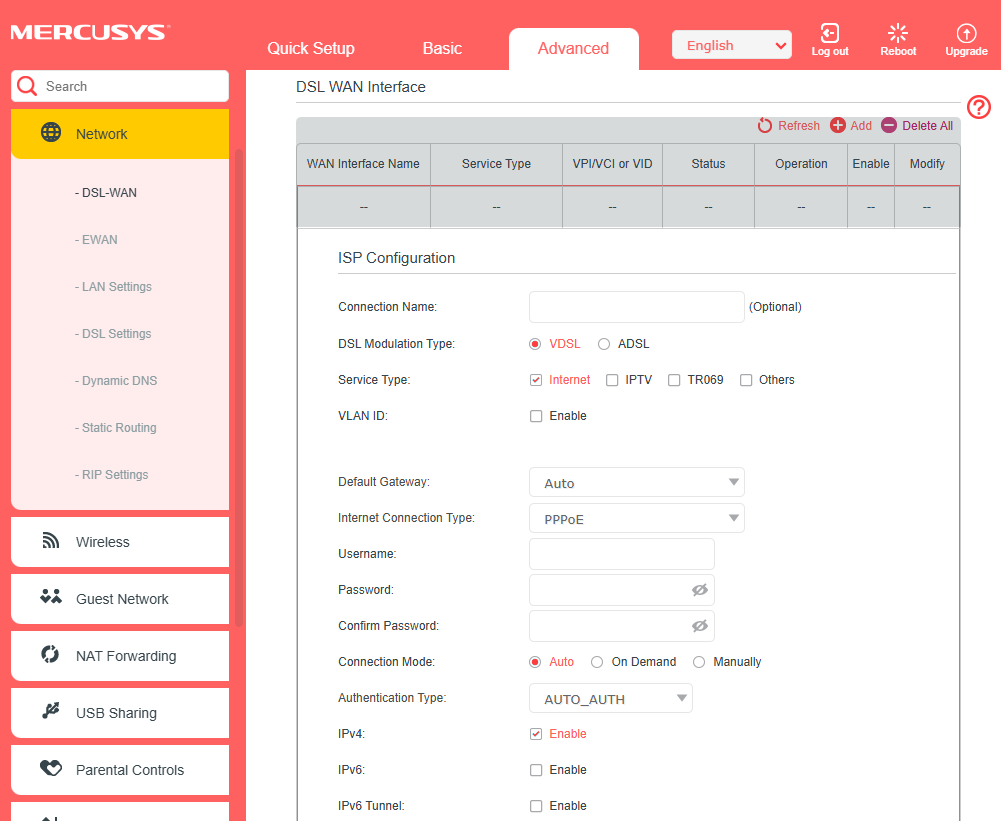
- IP Dinâmico: Utilizado pela maioria dos usuários de internet a cabo. Se o seu provedor não fornecer credenciais de acesso, provavelmente esse é o seu tipo de conexão.
- PPPoE: Comum em conexões DSL. Requer um nome de usuário e uma senha fornecidos pelo seu provedor.
- IP Estático: Seu provedor fornece um endereço IP fixo e as configurações relacionadas.
Antes de iniciar a configuração, confirme com seu provedor qual é o tipo correto de conexão com a internet. Se tiver algum problema, entre em contato com o provedor.
Configuração
Siga as etapas abaixo para configurar seu roteador modem.
1. Conecte os cabos e os equipamentos.
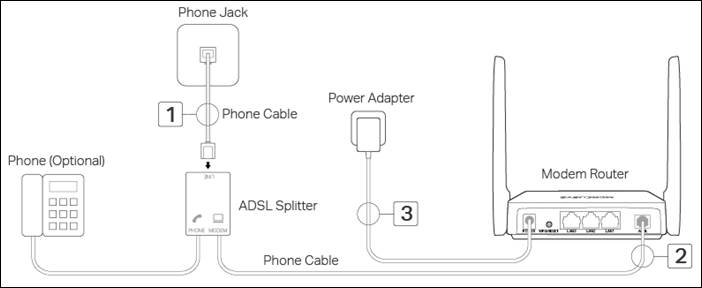
Para conexão ADSL/VDSL (modo DSL): Conecte o cabo da linha DSL à porta DSL do roteador modem MERCUSYS, conforme mostrado no diagrama abaixo. Aguarde cerca de 1 a 2 minutos e verifique se os LEDs de energia, DSL  e Wi-Fi estão acesos.
Observação: Se você não precisar utilizar o serviço telefônico, conecte o roteador modem diretamente à tomada telefônica usando o cabo telefônico fornecido.
Para conexão WAN Ethernet (modo WAN Ethernet): Conecte o cabo Ethernet à porta WAN/LAN do roteador modem MERCUSYS. Aguarde cerca de 1 a 2 minutos e verifique se os LEDs de energia, Internet e Wi-Fi estão acesos.
2. Conecte seu computador ao roteador modem.
Com fio: Conecte o computador a uma porta LAN do roteador modem usando um cabo Ethernet.
Sem fio: Conecte seu computador ou dispositivo inteligente ao roteador modem por Wi-Fi. O SSID padrão (nome da rede) está indicado na etiqueta do roteador modem.
3. Acesse a interface do roteador.
Abra um navegador e digite http://mwlogin.net ou 192.168.1.1 na barra de endereços. Crie uma nova senha de acesso, salve-a e faça login novamente.
Observação: Se a página solicitar diretamente um nome de usuário e uma senha, tente utilizar admin (tudo em letras minúsculas) nos dois campos.

4. Clique em NEXT (AVANÇAR) para iniciar a configuração do roteador modem.
Método 1: Selecione diretamente o modo de operação em Avançado.
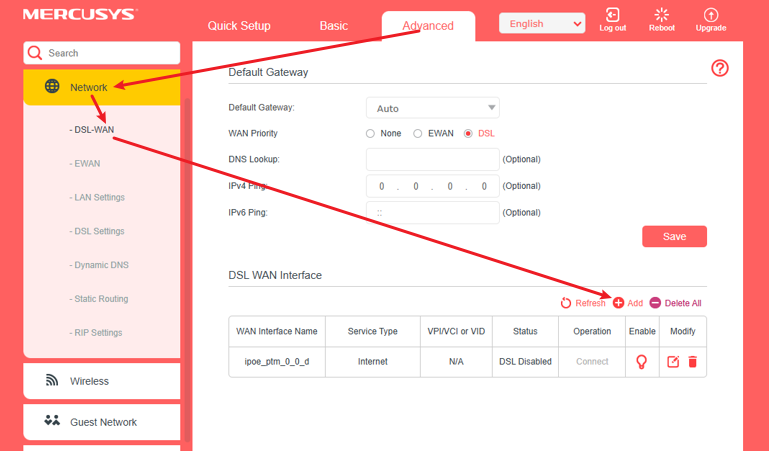
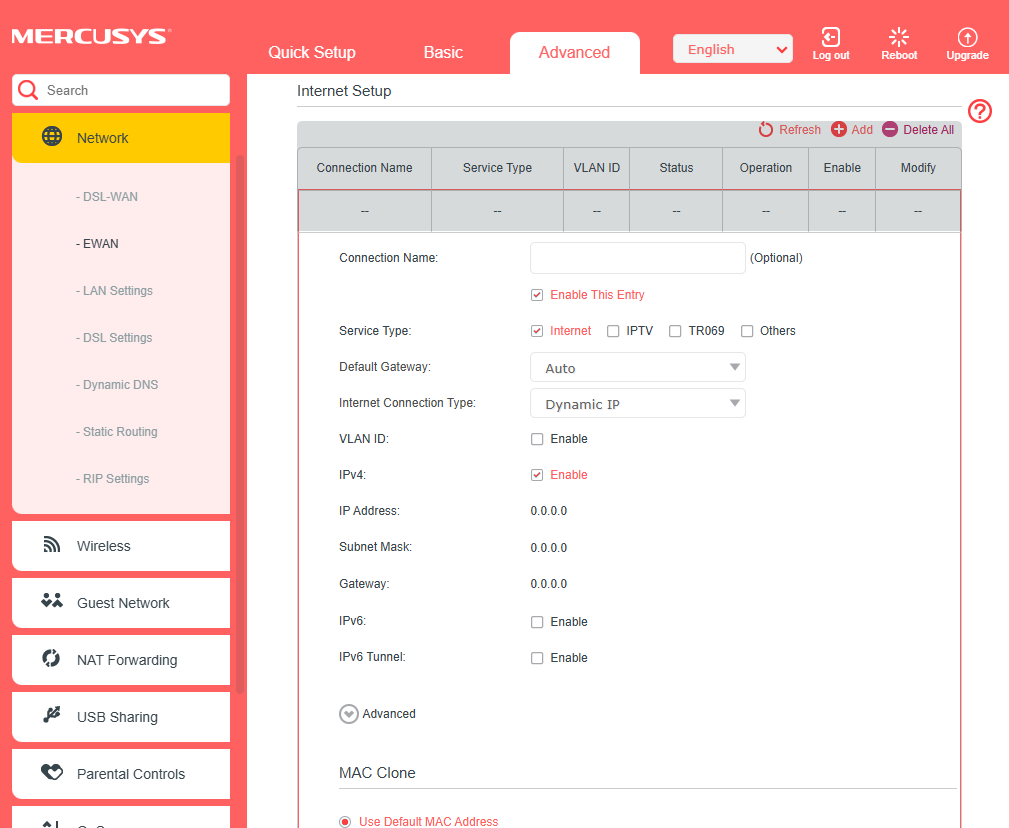
Para o modo DSL, acesse DSL-WAN e clique em Add (Adicionar) para inserir o perfil de conexão com a internet.
Observações:
1) Você pode manter a configuração padrão do Gateway Padrão.
2) Se já houver um perfil na interface DSL WAN, clique no botão Delete All (Excluir tudo) antes de adicionar um novo perfil.
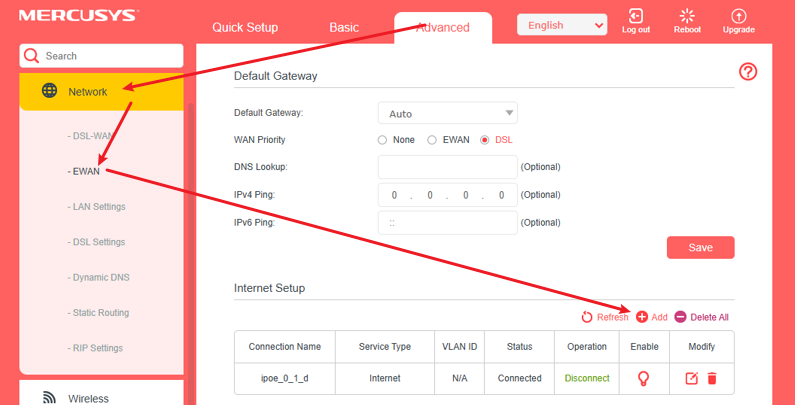
Para o modo WAN Ethernet, acesse EWAN e clique no botão Add (Adicionar) na interface DSL WAN para inserir o perfil de conexão com a internet.
Método 2: Na página Configuração Rápida, siga as instruções para concluir a configuração.
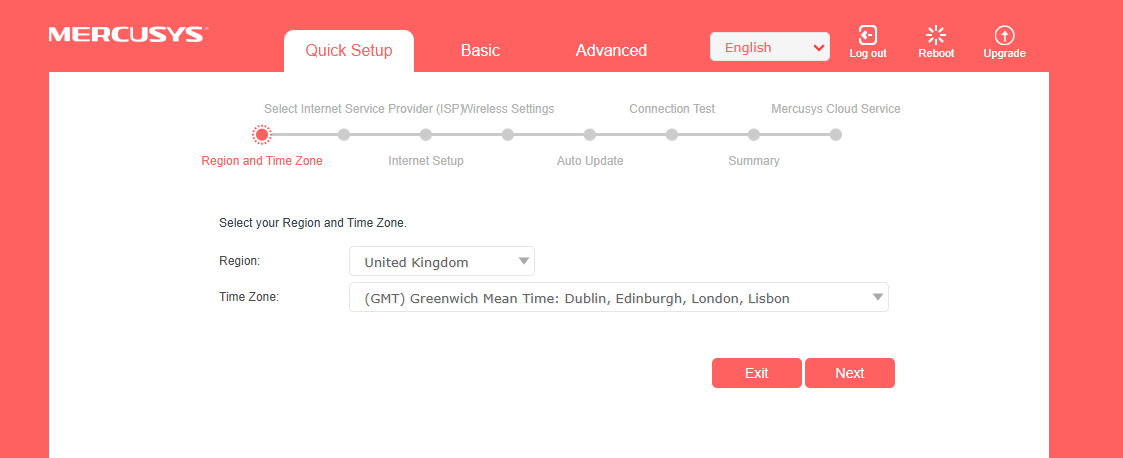
1) Configure o fuso horário do roteador modem e clique em NEXT (AVANÇAR).
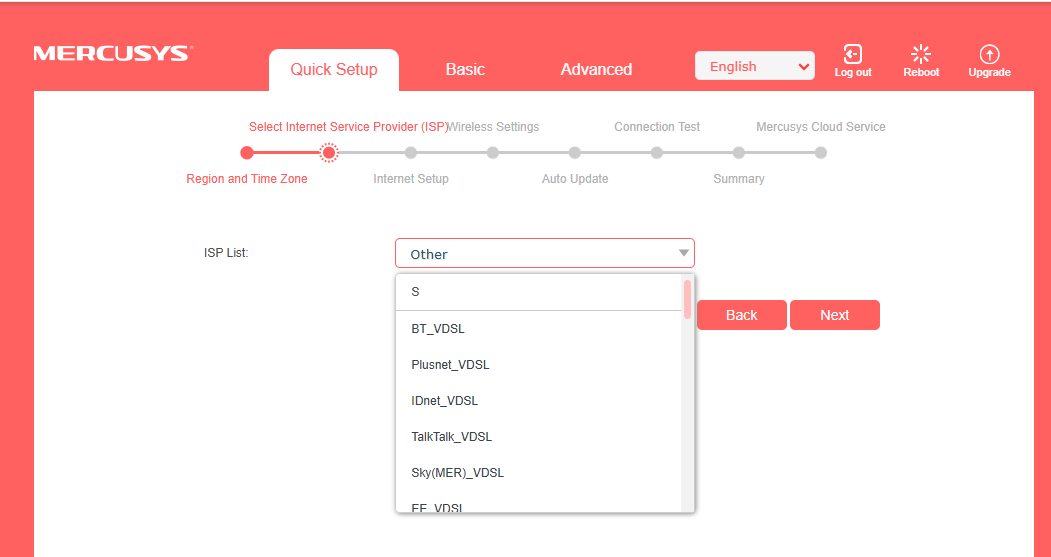
2) Selecione seu provedor de internet na lista suspensa. Se ele não estiver listado, selecione Other (Outro) e insira as informações fornecidas pelo provedor.
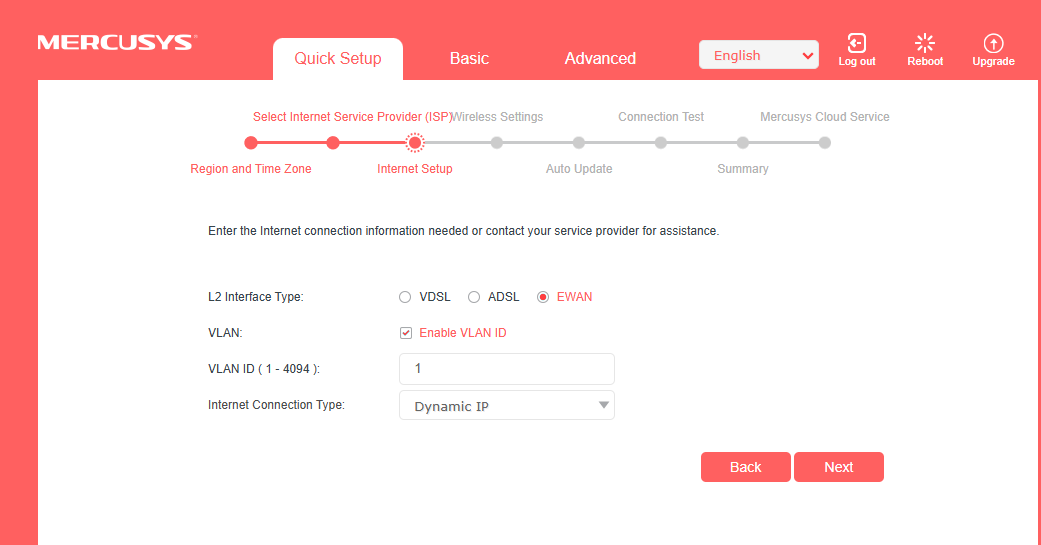
3) Configure as informações da sua conexão com a internet.
- Selecione o tipo correto de interface L2 de acordo com a conexão física utilizada.
- Se o seu provedor fornecer um ID de VLAN, habilite a VLAN e informe o ID correspondente. Esse valor depende das configurações do provedor.
- Selecione um dos tipos de conexão com a internet.
4) Configure as opções da rede sem fio. Por padrão, nenhuma senha está definida.
5) Você pode selecionar o tipo de autenticação e definir uma senha para sua rede Wi-Fi. Em seguida, clique em NEXT (AVANÇAR).
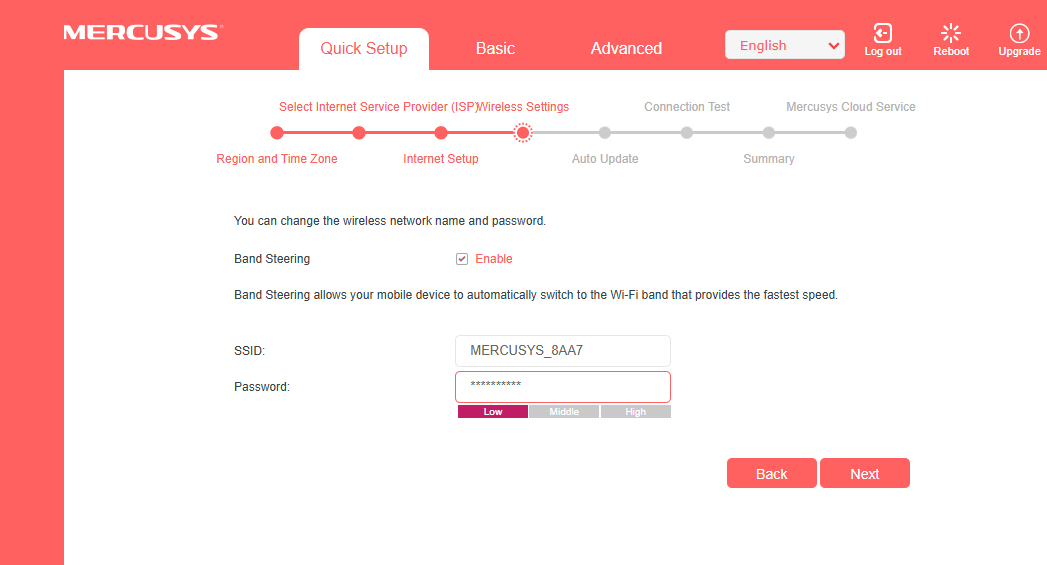
6) Siga as instruções na tela para concluir todas as etapas da configuração.
Para obter mais informações sobre cada função e configuração, acesse a Central de Suporte e baixe o manual do seu produto.