Como configurar o roteador de viagem MERCUSYS no modo Hotspot/WISP
Os roteadores de viagem MERCUSYS oferecem vários modos de operação para atender a diferentes necessidades de conectividade, incluindo Roteador sem Fio/Ponto de Acesso/Extensor de Alcance/Cliente/Hotspot. Este artigo apresenta instruções passo a passo para configurar o dispositivo no modo Hotspot.
Quando opera no modo Hotspot/WISP, o dispositivo se conecta a redes Wi-Fi públicas e compartilha essa conexão com os dispositivos clientes. Esse modo é especialmente útil para acessar redes com restrições de conexão ou que exigem credenciais de autenticação.
Se esse modo não for adequado ao seu ambiente de rede, identifique primeiro qual modo de operação é o mais indicado para você.
Observação: Este guia utiliza o MR84X-Travel como modelo de referência para demonstrar as etapas de instalação. A interface e as opções de funções apresentadas neste FAQ podem variar ligeiramente de acordo com o modelo do seu produto. Para obter mais detalhes, consulte o Manual do Usuário do seu roteador.
Etapa 1. Ligue o roteador de viagem próximo à rede Wi-Fi pública (Hotspot público) e aguarde até que o LED fique aceso continuamente (em vermelho ou azul) antes de prosseguir.
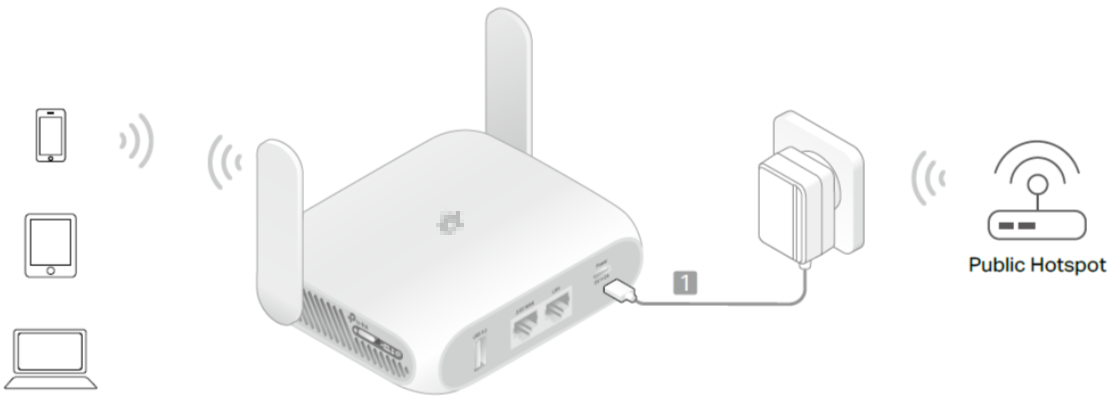
Etapa 2. Conecte um computador ao roteador de viagem por meio de uma conexão sem fio ou com fio.
- Sem fio: Conecte o computador à rede Wi-Fi do roteador. O nome padrão da rede sem fio (SSID) e a senha do Wi-Fi estão impressos no cartão com as informações da rede e na etiqueta localizada na parte inferior do roteador.
- Com fio: Desative o Wi-Fi do computador e conecte-o à porta LAN do roteador usando um cabo Ethernet.
Etapa 3. Abra um navegador e acesse mwlogin.net ou 192.168.1.1. Em seguida, crie uma senha local para fazer login na página de gerenciamento web.
Observação: Se for solicitado que você informe a senha local, isso significa que o roteador já foi configurado anteriormente. Recomenda-se utilizar um objeto pontiagudo para pressionar o botão de reinicialização (Reset) por 6 segundos e restaurar as configurações de fábrica. Após concluir o procedimento, acesse a página de gerenciamento web para iniciar a Configuração Rápida.
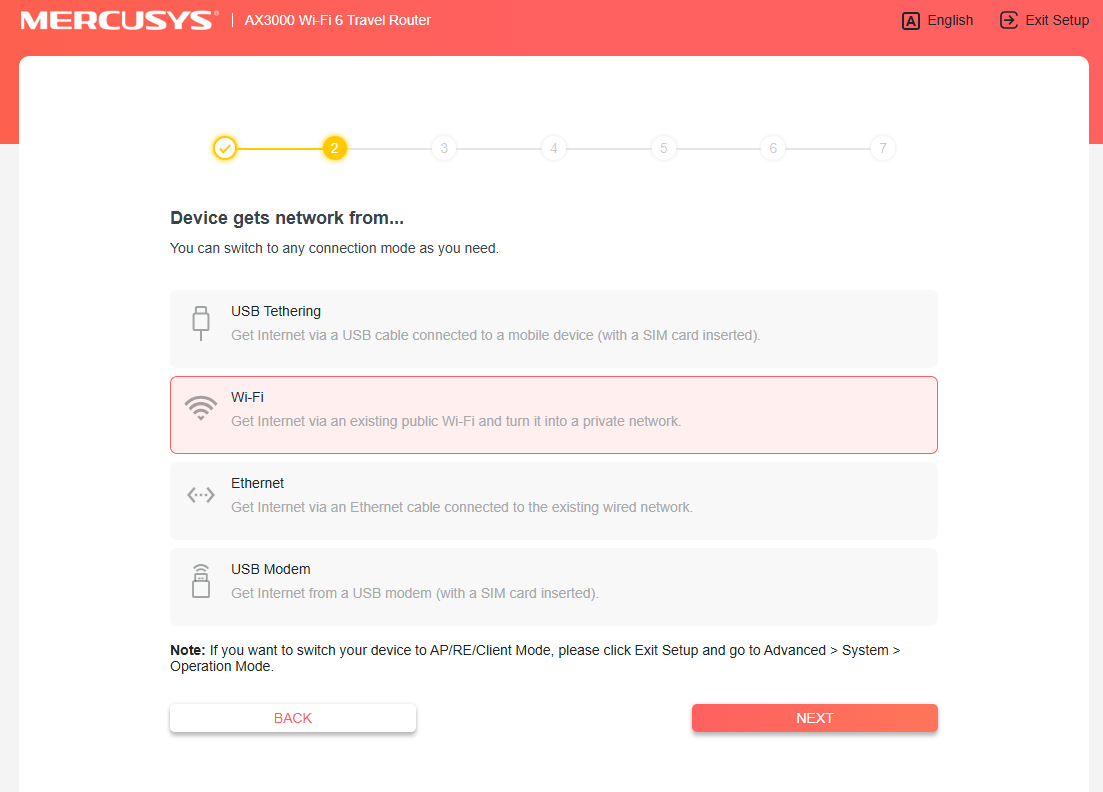
Etapa 4. Após fazer login, configure o fuso horário e selecione o Wi-Fi como fonte de internet. Em seguida, clique em NEXT (Avançar).
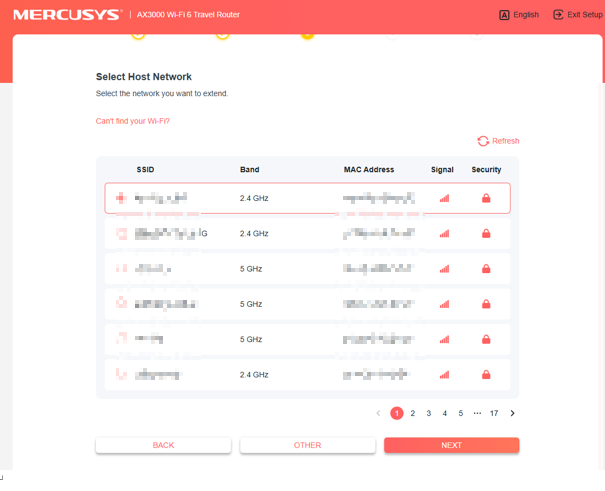
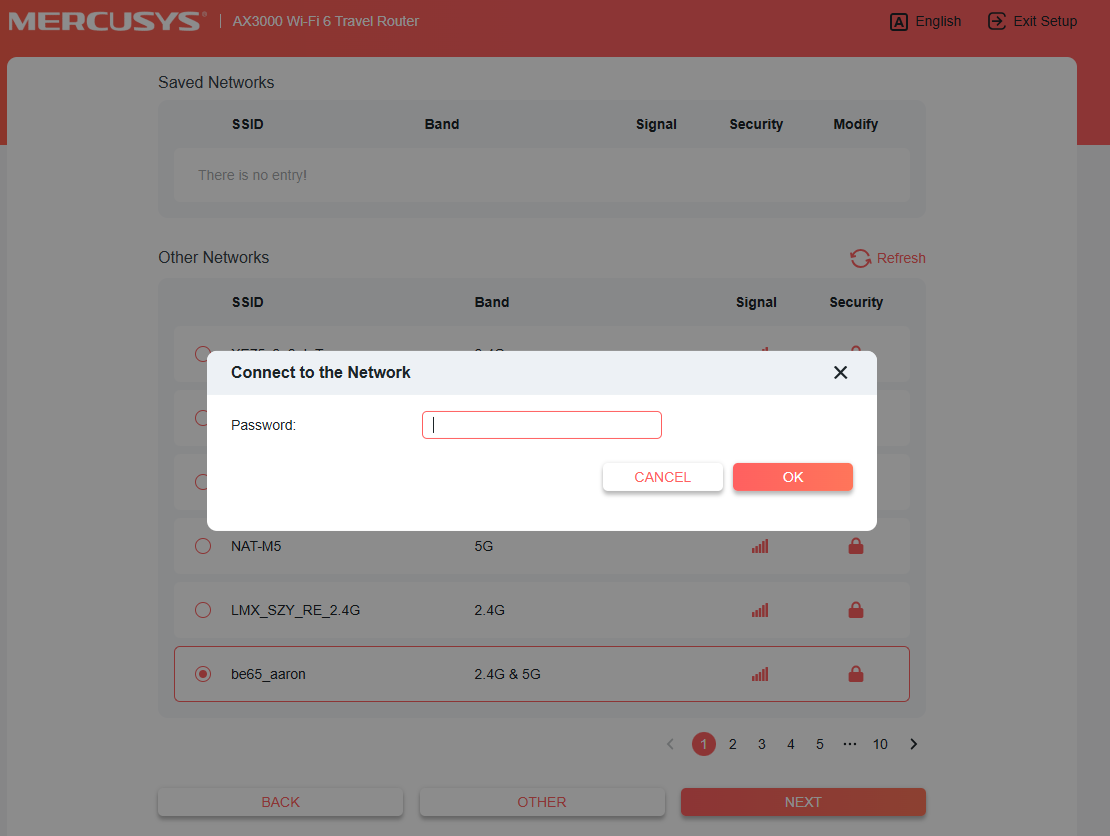
Etapa 5. Selecione a rede Wi-Fi principal à qual deseja se conectar e informe a senha correta para estabelecer a conexão.
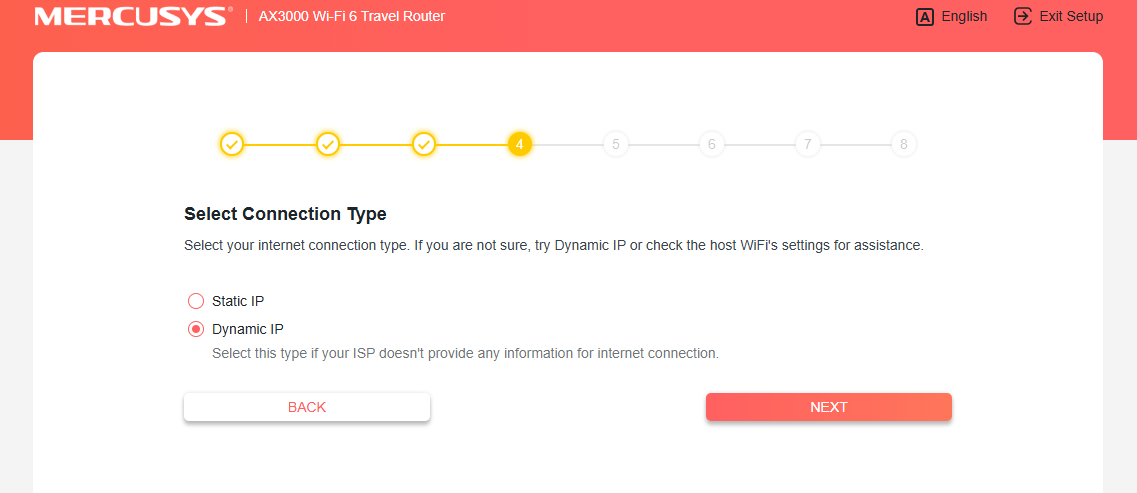
Etapa 6. Selecione o tipo de conexão e clique em NEXT (Avançar).
Ao utilizar o roteador em um quarto de hotel ou em um pequeno escritório, selecione IP Dinâmico (Dynamic IP). Para os demais tipos de conexão, informe os parâmetros correspondentes, conforme necessário.
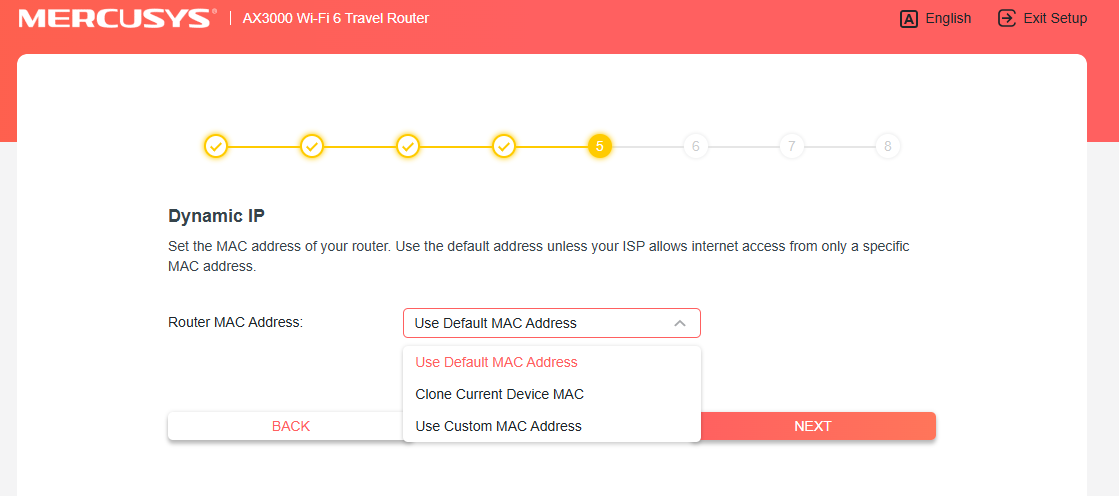
Etapa 7. Selecione Usar endereço MAC padrão (Use Default MAC Address), opção recomendada para a maioria das configurações. Em seguida, clique em NEXT (Avançar).
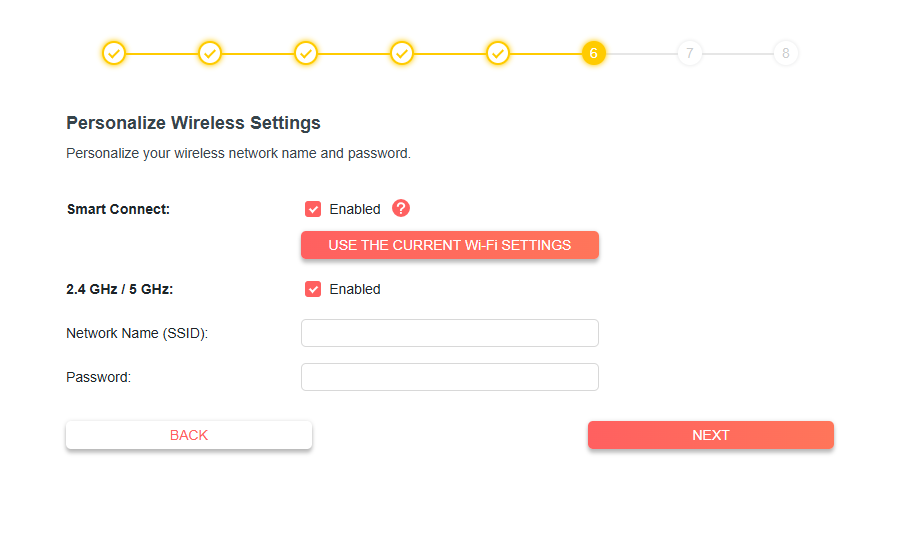
Etapa 8. Personalize o nome da rede Wi-Fi (SSID) e a senha das redes de 2,4 GHz e 5 GHz ou clique em USE THE CURRENT Wi-Fi SETTINGS (Usar as configurações atuais do Wi-Fi) para manter as configurações padrão. Em seguida, clique em NEXT (Avançar).
Observação: Ao clicar em NEXT, as novas configurações de Wi-Fi serão aplicadas imediatamente. Se você estiver acessando a página de gerenciamento web por meio de um dispositivo sem fio, será necessário reconectá-lo manualmente à rede do roteador, mesmo que tenha mantido as configurações padrão do Wi-Fi.
Etapa 9. Conclua a configuração seguindo as instruções exibidas na tela.
Para obter mais informações sobre cada função e configuração, acesse a Central de Downloads e baixe o manual do seu produto.