Como configurar o roteador de viagem MERCUSYS para acessar a internet via porta USB
Os roteadores de viagem MERCUSYS oferecem dois modos de conexão USB (Modo Modem USB, para modems 3G/4G, ou Modo Ancoragem USB, para dispositivos móveis), permitindo estabelecer uma conexão confiável com a internet por meio da porta USB. Este artigo apresenta instruções passo a passo para configurar o roteador nesses dois modos.
No modo Modem USB 3G/4G/5G, o roteador compartilha a conexão de dados de um modem USB 3G/4G/5G com outros dispositivos. No modo Ancoragem USB, o roteador compartilha a conexão de dados móveis de um dispositivo com outros dispositivos. Ambos os modos são adequados para uso durante viagens.
Se esses modos não forem adequados ao seu ambiente de rede, identifique primeiro qual modo de operação é o mais indicado para você.
Observação: Este guia utiliza o MR84X-Travel como modelo de referência para demonstrar as etapas de instalação. A interface e as opções de funções apresentadas neste FAQ podem variar ligeiramente de acordo com o modelo do seu produto. Para obter mais detalhes, consulte o Manual do Usuário do seu roteador.
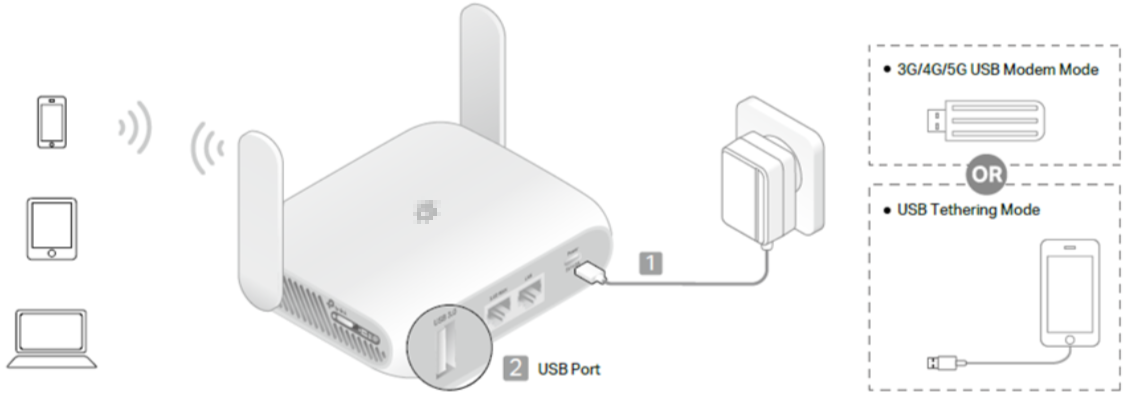
Cenário 1: Modo Modem USB
Etapa 1. Ligue o roteador de viagem e aguarde até que o LED fique aceso continuamente antes de prosseguir.
Etapa 2. Conecte o modem USB à porta USB do roteador. Em seguida, conecte um computador ao roteador de viagem por meio de uma conexão sem fio ou com fio.
- Sem fio: Conecte o dispositivo à rede Wi-Fi do roteador. O nome padrão da rede sem fio (SSID) e a senha do Wi-Fi estão impressos no cartão com as informações da rede e na etiqueta localizada na parte inferior do roteador.
- Com fio: Desative o Wi-Fi do computador e conecte-o à porta LAN do roteador usando um cabo Ethernet.
Etapa 3. Abra um navegador e acesse mwlogin.net ou 192.168.1.1. Em seguida, crie uma senha local para fazer login na página de gerenciamento web. Depois, consulte a Etapa 4 para iniciar a Configuração Rápida.
Observação: Se for solicitado que você informe a senha local, isso significa que o roteador já foi configurado anteriormente. Recomenda-se utilizar um objeto pontiagudo para pressionar o botão de reinicialização (Reset) por 6 segundos e restaurar as configurações de fábrica. Após concluir o procedimento, acesse a página de gerenciamento web para iniciar a Configuração Rápida.
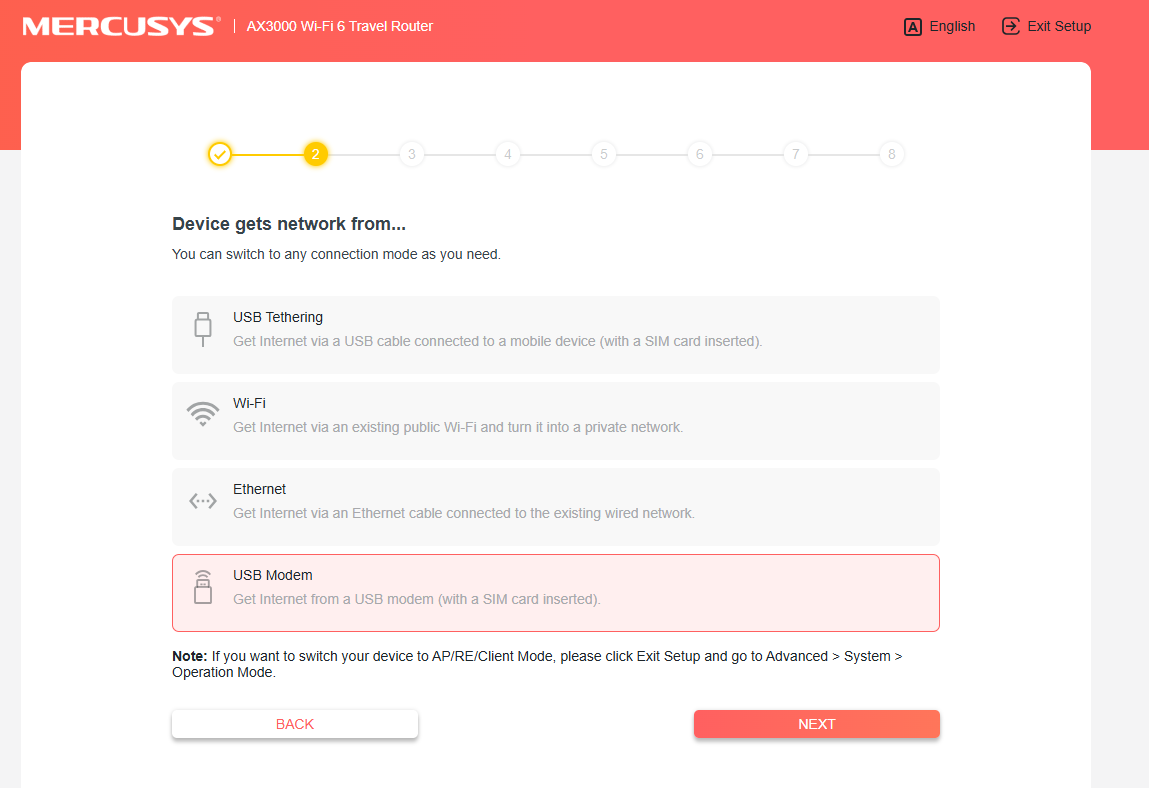
Etapa 4. Após fazer login, configure o fuso horário e selecione o Modem USB (USB Modem) como fonte de internet. Em seguida, clique em NEXT (Avançar).
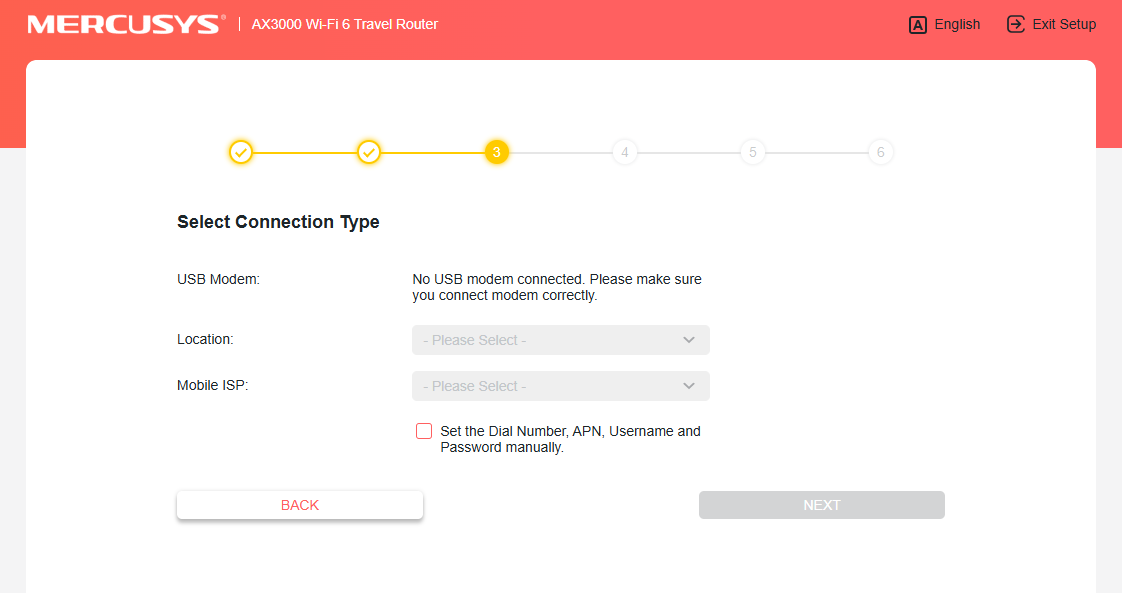
Etapa 5. Selecione a Localização (Location) e a Operadora de telefonia móvel (Mobile ISP) para configurar o cartão SIM.
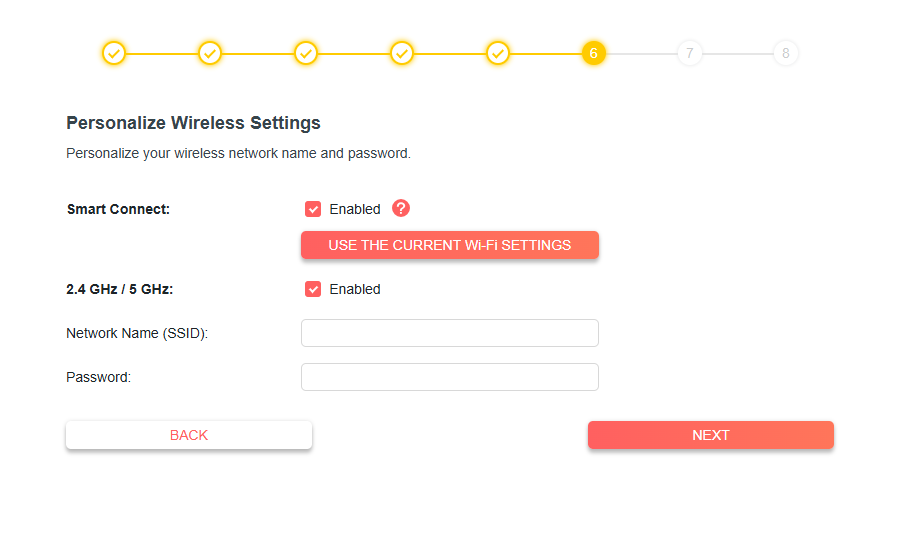
Etapa 6. Personalize o nome da rede Wi-Fi (SSID) e a senha das redes de 2,4 GHz e 5 GHz. Em seguida, clique em NEXT (Avançar).
Etapa 7. Conclua a configuração seguindo as instruções exibidas na tela.
Cenário 2: Modo Ancoragem USB
Etapa 1. Ligue o roteador de viagem e aguarde até que o LED fique aceso continuamente antes de prosseguir.
Etapa 2. Conecte um dispositivo ao roteador de viagem por meio de uma conexão sem fio ou com fio.
- Sem fio: Conecte o computador à rede Wi-Fi do roteador. O nome padrão da rede sem fio (SSID) e a senha do Wi-Fi estão impressos no cartão com as informações da rede e na etiqueta localizada na parte inferior do roteador.
- Com fio: Desative o Wi-Fi do computador e conecte-o à porta LAN do roteador usando um cabo Ethernet.
Etapa 3. Abra um navegador e acesse mwlogin.net ou 192.168.1.1. Em seguida, crie uma senha local para fazer login na página de gerenciamento web.
Observação: Se for solicitado que você informe a senha local, isso significa que o roteador já foi configurado anteriormente. Para restaurar as configurações de fábrica, pressione e mantenha pressionado o botão de reinicialização (Reset) por 6 segundos. Após concluir o procedimento, acesse a página de gerenciamento web para iniciar a Configuração Rápida.
Etapa 4. Após fazer login, configure o fuso horário e selecione Ancoragem USB (USB Tethering) como fonte de internet. Em seguida, clique em NEXT (Avançar).
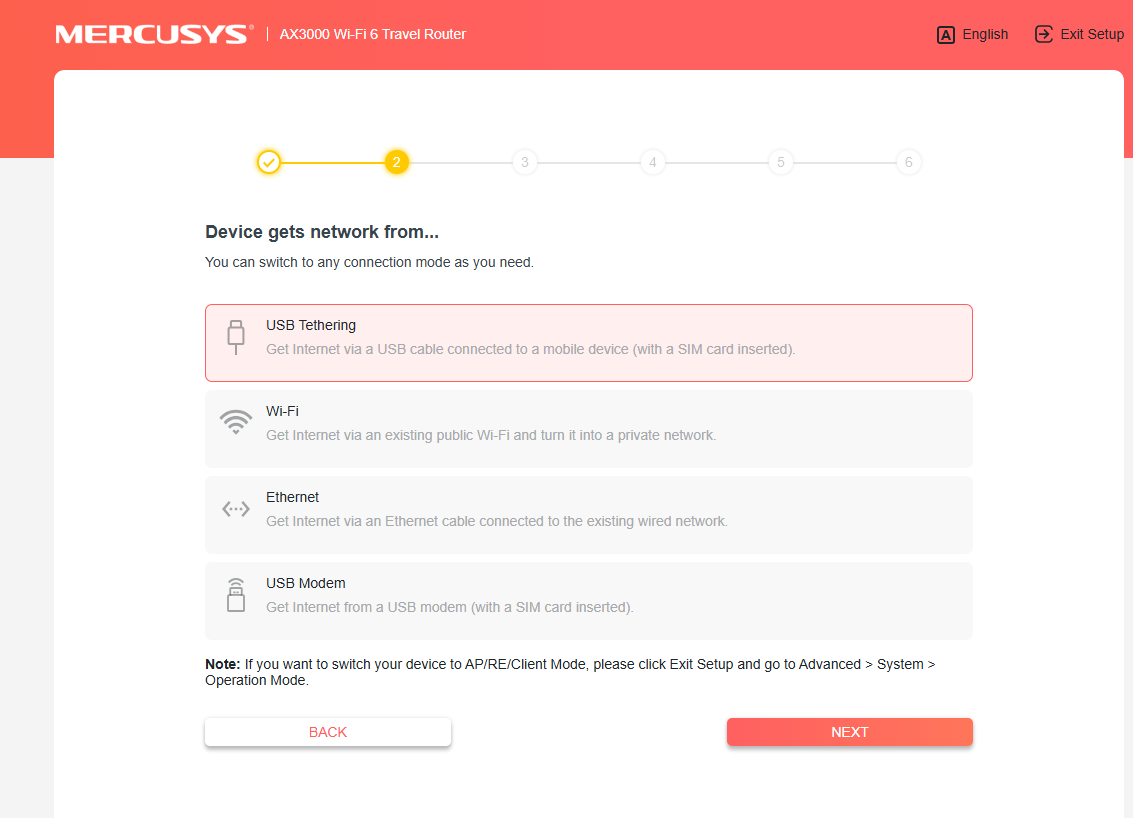
Etapa 5. Conecte o dispositivo móvel com um cartão SIM inserido à porta USB do roteador usando um cabo USB e ative a função de ancoragem conforme as instruções abaixo.
- iOS (o iPhone 12 com iOS 16.7.1 é utilizado como exemplo)
Aguarde até que a janela Confiar Neste Computador (Trust This Computer) seja exibida e toque em Confiar (Trust). Acesse Ajustes (Settings), confirme se os Dados Celulares (Cellular Data) estão ativados e toque em Acesso Pessoal (Personal Hotspot). Ative a opção Permitir Acesso a Outros (Allow Others to Join). Certifique-se de que o dispositivo móvel utilizado para a ancoragem não esteja conectado à rede Wi-Fi do roteador.
- Android (o Samsung Galaxy S10 com Android 12 é utilizado como exemplo)
Acesse Configurações (Settings) > Conexões (Connections) > Roteador Wi-Fi e Ancoragem (Mobile Hotspot and Tethering) e ative a opção Ancoragem USB (USB Tethering). Certifique-se de que o dispositivo móvel utilizado para a ancoragem não esteja conectado à rede Wi-Fi do roteador.
Observação: As etapas de configuração podem variar de acordo com a versão do sistema operacional e a implementação de cada dispositivo, especialmente entre fabricantes de dispositivos Android. Se os problemas de configuração persistirem, entre em contato com o suporte técnico do fabricante do dispositivo para obter ajuda.
Etapa 6. Personalize o nome da rede Wi-Fi (SSID) e a senha das redes de 2,4 GHz e 5 GHz. Em seguida, clique em NEXT (Avançar).
Etapa 7. Conclua a configuração seguindo as instruções exibidas na tela.
Perguntas e respostas
P1: Ainda posso utilizar a função de compartilhamento USB quando o roteador está operando no modo Modem USB ou Ancoragem USB?
Não. A função de compartilhamento USB fica indisponível enquanto o roteador está operando no modo Modem USB ou Ancoragem USB.
P2: Ao utilizar um celular para acessar a interface de gerenciamento web e configurar o modo Ancoragem USB, posso usar esse mesmo celular como fonte de internet e conectá-lo à porta USB do roteador por meio de um cabo USB?
Não. O celular não pode funcionar simultaneamente como dispositivo de configuração da interface de gerenciamento do roteador e como fonte de internet por ancoragem USB. Quando o modo Ancoragem USB é ativado, a interface USB fica dedicada à função de modem, o que impede o acesso administrativo simultâneo à interface web por meio desse mesmo dispositivo.
Para obter mais informações sobre cada função e configuração, acesse a Central de Downloads e baixe o manual do seu produto.