Como configurar o roteador de viagem MERCUSYS no modo Ponto de Acesso
Os roteadores de viagem MERCUSYS oferecem vários modos de operação para atender a diferentes necessidades de conectividade, incluindo Roteador sem Fio, Ponto de Acesso, Extensor de Alcance, Cliente e Hotspot. Este artigo apresenta instruções passo a passo para configurar o dispositivo corretamente no modo Ponto de Acesso.
O modo Ponto de Acesso (AP) transforma uma conexão com fio em uma conexão sem fio. Ele funciona de maneira semelhante a um switch e geralmente é conectado a um roteador. Se você estiver em um escritório, hotel ou outro local onde há apenas uma rede cabeada disponível, mas precisar de uma rede Wi-Fi temporária, o modo AP é a opção ideal. Caso esse modo não seja adequado ao seu ambiente de rede, identifique primeiro qual modo de operação atende melhor às suas necessidades.
Observação: Este guia utiliza o MR84X-Travel como modelo de referência para demonstrar as etapas de instalação. A interface e as opções de funções apresentadas nesta FAQ podem variar ligeiramente de acordo com o modelo do seu produto. Para obter mais detalhes, consulte o Manual do Usuário do seu roteador.
Etapa 1. Conecte a porta WAN/LAN do roteador de viagem à porta LAN do roteador existente ou à tomada de rede Ethernet da parede, utilizando um cabo Ethernet.
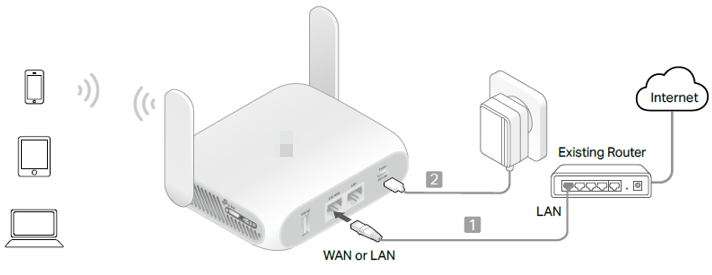
Etapa 2. Conecte um computador ao roteador de viagem por Wi-Fi ou por uma conexão com fio.
- Sem fio: Conecte o computador à rede Wi-Fi do roteador. O nome padrão da rede sem fio (SSID) e a senha do Wi-Fi estão impressos no cartão com as informações de Wi-Fi e na etiqueta localizada na parte inferior do roteador.
- Com fio: Desative o Wi-Fi do computador e conecte-o à porta LAN do roteador usando um cabo Ethernet.
Etapa 3. Abra um navegador e acesse mwlogin.net ou 192.168.1.1. Em seguida, crie uma senha local para fazer login na página de gerenciamento web. Se o dispositivo já tiver sido configurado, será solicitado que você informe a senha local existente. Após fazer login, vá para a Etapa 6.
Observação: Se você não se lembrar da senha local, utilize um clipe ou objeto pontiagudo para pressionar o botão Reset por 6 segundos e restaurar o dispositivo para as configurações de fábrica.
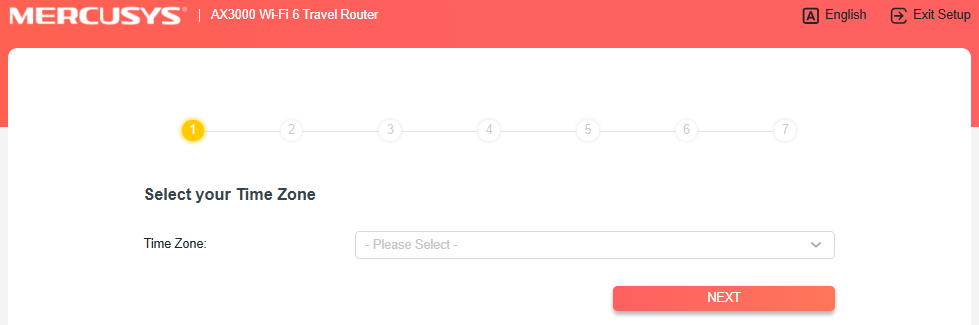
Etapa 4. Selecione o fuso horário e clique em NEXT (Avançar).
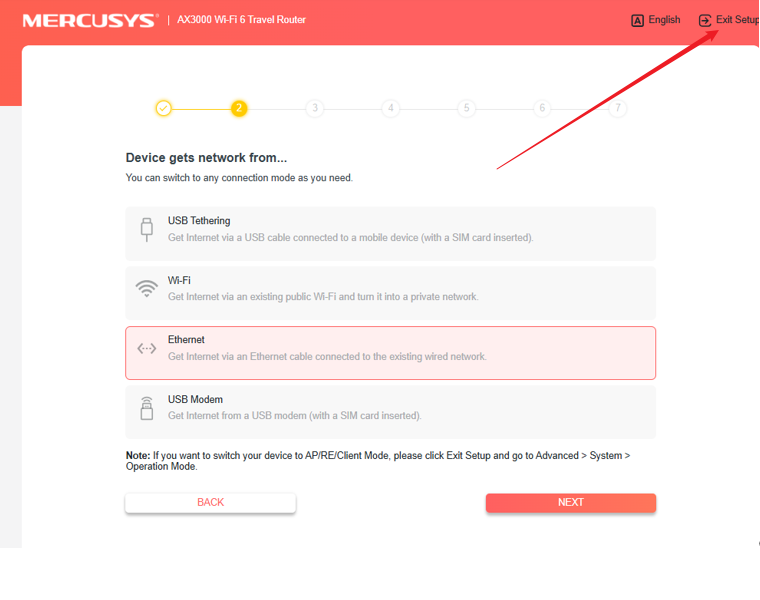
Etapa 5. Na página seguinte, selecione Exit Setup (Sair da configuração) e, na janela pop-up, clique em EXIT (Sair) para encerrar a configuração atual.
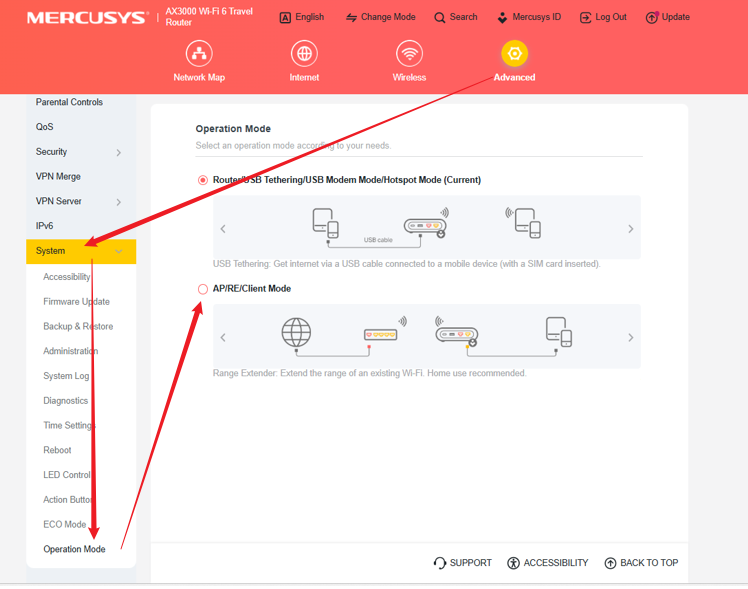
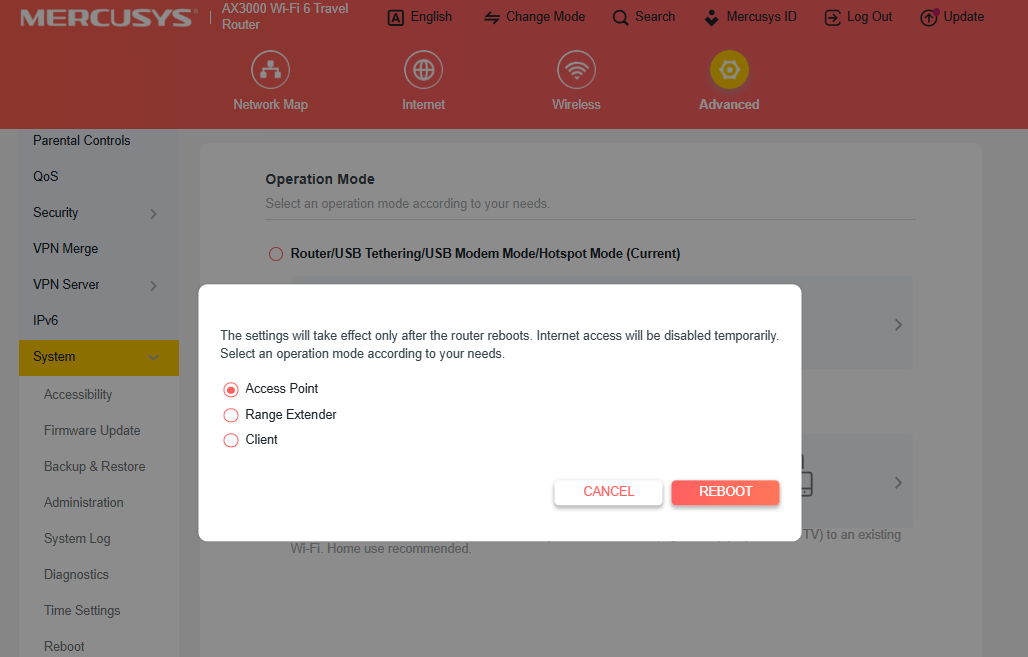
Etapa 6. Acesse Advanced (Avançado) > System (Sistema) > Operation Mode (Modo de Operação), selecione AP/RE/Client Mode (Modo AP/Extensor de Alcance/Cliente) e clique em SAVE (Salvar) para aplicar as alterações.
Observação: Ao mudar do modo Extensor de Alcance ou Cliente para o modo Ponto de Acesso, acesse Advanced (Avançado) > Network (Rede) > Network Mode (Modo de Rede), selecione Access Point (Ponto de Acesso) como modo de operação ativo e clique em SAVE (Salvar) para confirmar as alterações. (É necessário reiniciar o sistema para ativar os novos parâmetros de configuração.) Em seguida, vá para a Etapa 8.
Etapa 7. Na próxima janela de confirmação, verifique novamente se o modo Ponto de Acesso está selecionado. Em seguida, clique em REBOOT (Reiniciar) e aguarde até que a configuração seja aplicada com sucesso.
Etapa 8. Acesse a página de gerenciamento web por meio de mwlogin.net e faça login utilizando a senha local.
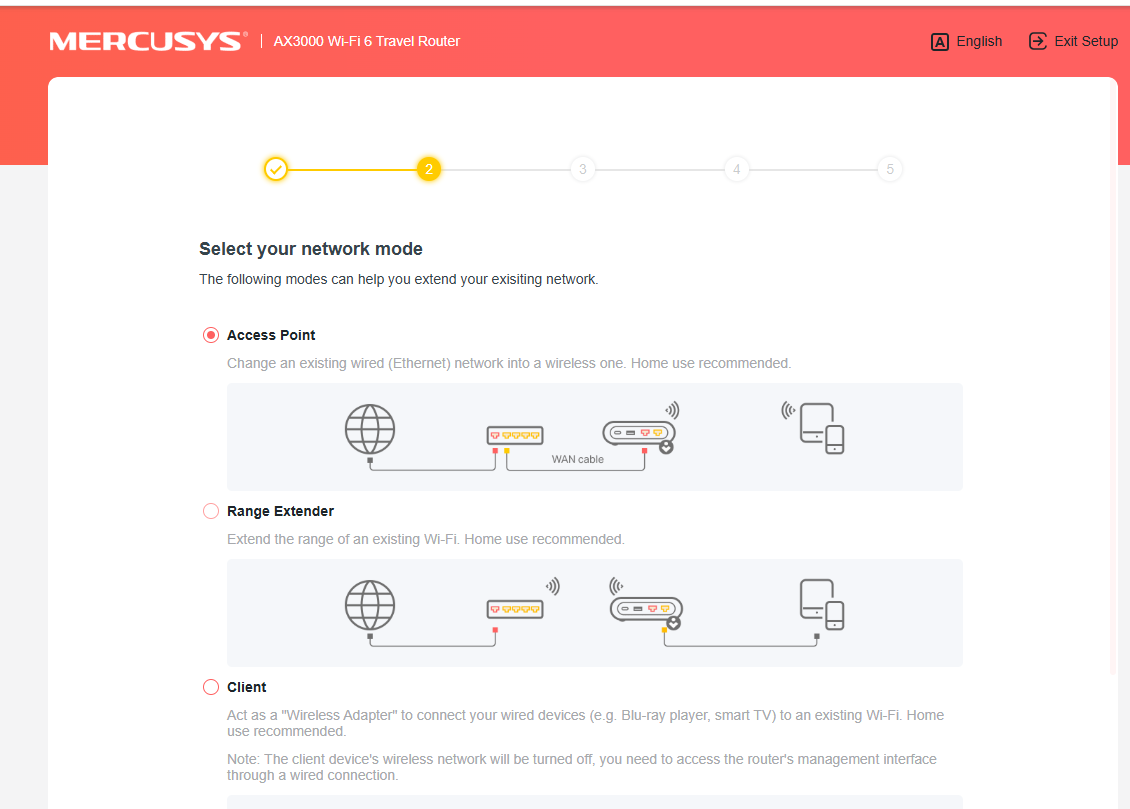
Etapa 9. Defina o fuso horário, selecione Access Point (Ponto de Acesso) como modo de rede e clique em NEXT (Avançar).
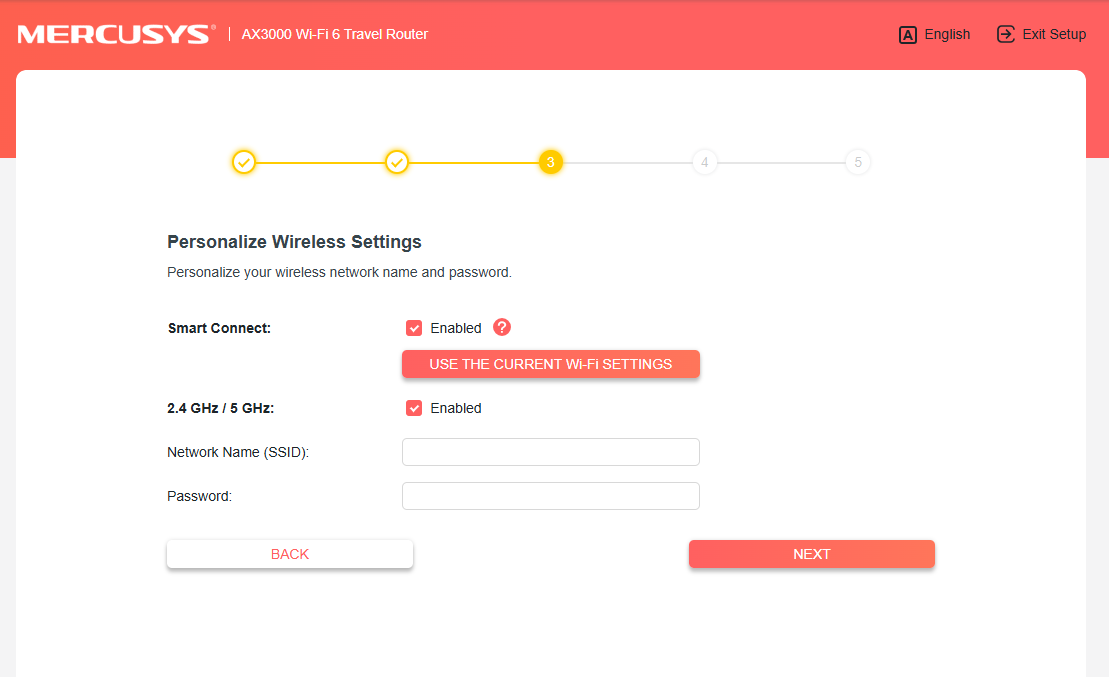
Etapa 10. Personalize o nome e a senha das redes Wi-Fi de 2,4 GHz e 5 GHz ou mantenha os dados padrão clicando em USE THE CURRENT Wi-Fi SETTINGS (Usar as configurações atuais do Wi-Fi). Em seguida, clique em NEXT (Avançar).
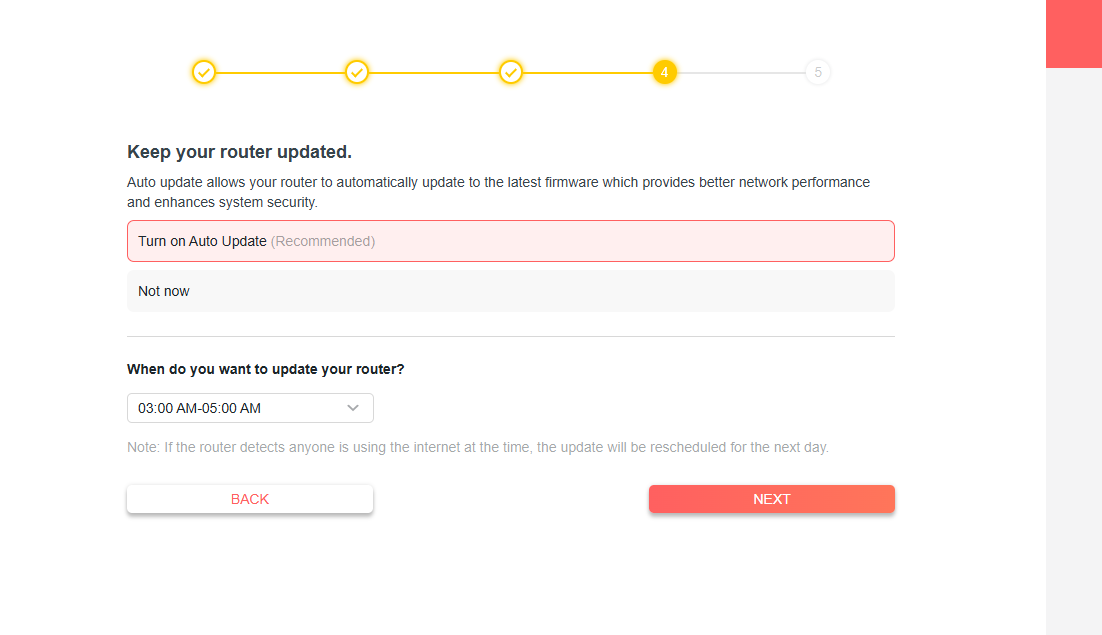
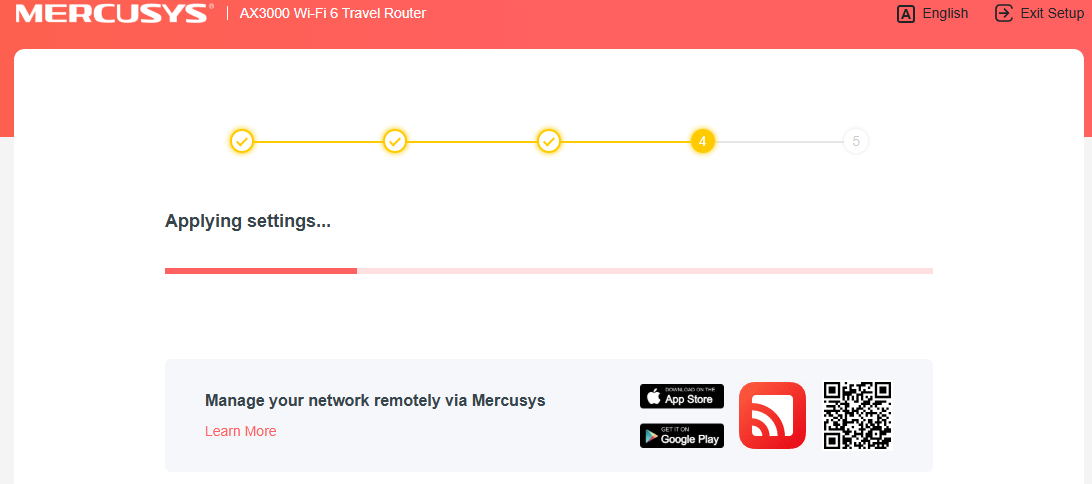
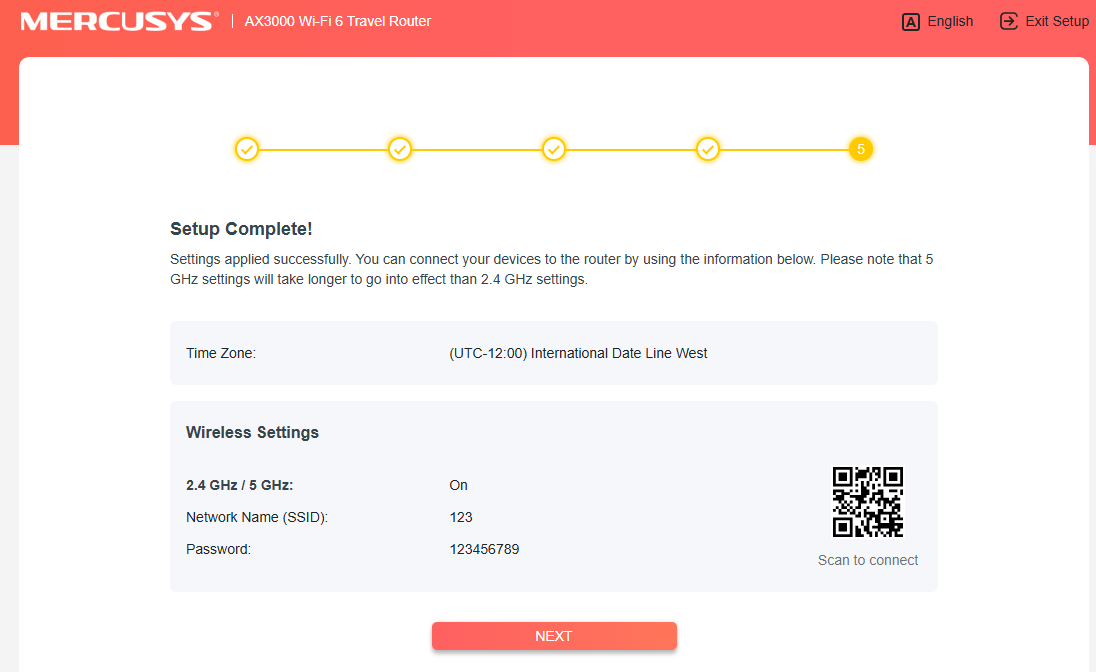
Etapa 11. Conclua a configuração seguindo as instruções exibidas na tela.
Para conhecer mais detalhes sobre cada função e configuração, acesse o Centro de Suporte e baixe o manual do seu produto.