Como configurar o roteador de viagem MERCUSYS no modo de roteador sem fio padrão
Os roteadores de viagem MERCUSYS oferecem vários modos de operação para atender a diferentes necessidades de conectividade, incluindo Roteador sem Fio, Ponto de Acesso, Extensor de Alcance, Cliente e Hotspot. Este artigo apresenta instruções passo a passo para configurar corretamente o dispositivo no modo Roteador sem Fio.
O modo Roteador sem Fio permite compartilhar a conexão com a internet e fornecer cobertura de rede para vários dispositivos em residências ou pequenos escritórios. Caso esse modo não seja adequado ao seu ambiente de rede, identifique primeiro qual modo de operação atende melhor às suas necessidades.
Observação: Este guia utiliza o MR84X-Travel como modelo de referência para demonstrar as etapas de instalação. A interface e as opções de funções apresentadas nesta FAQ podem variar ligeiramente de acordo com o modelo do seu produto. Para obter mais detalhes, consulte o Manual do Usuário do seu roteador.
Etapa 1. Conecte a porta WAN do roteador à porta LAN do modem ou à tomada de rede Ethernet da parede, utilizando um cabo Ethernet.
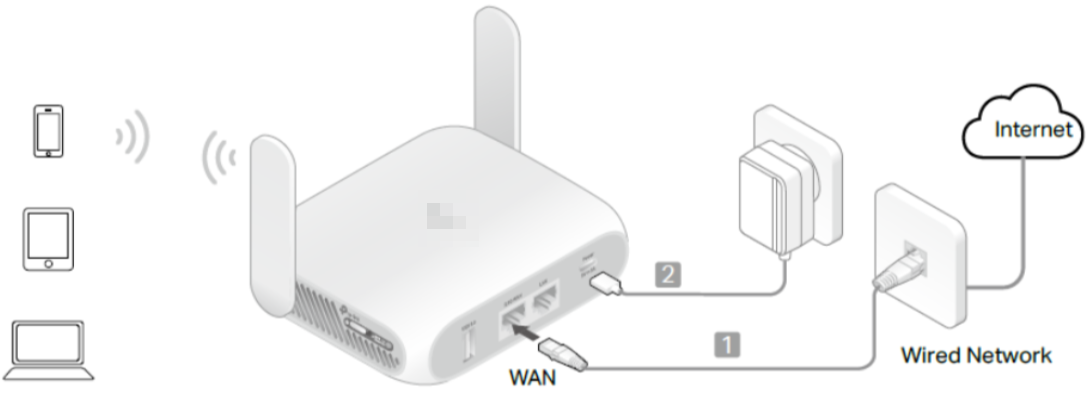
Etapa 2. Ligue o roteador e aguarde até que o LED de status fique aceso continuamente em azul/vermelho.
Etapa 3. Conecte um computador ao roteador por Wi-Fi ou por uma conexão com fio. Em seguida, abra um navegador e acesse mwlogin.net ou 192.168.1.1 para fazer login na página de gerenciamento web.
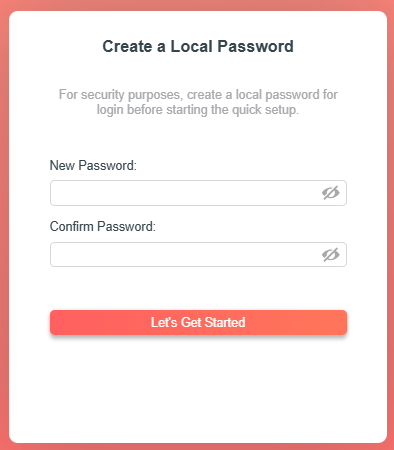
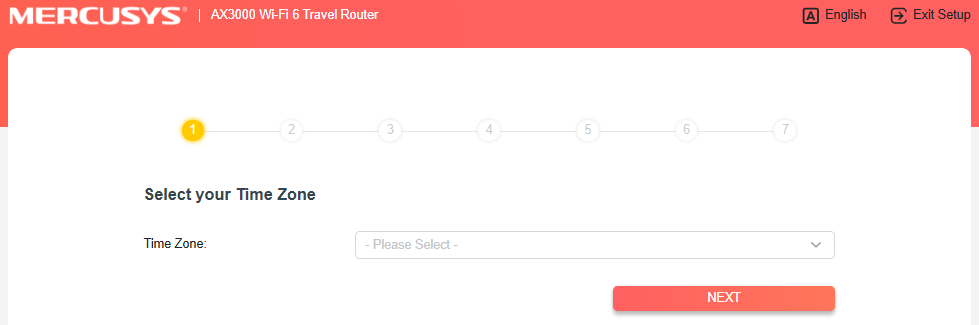
Etapa 4. Após fazer login, configure o fuso horário.
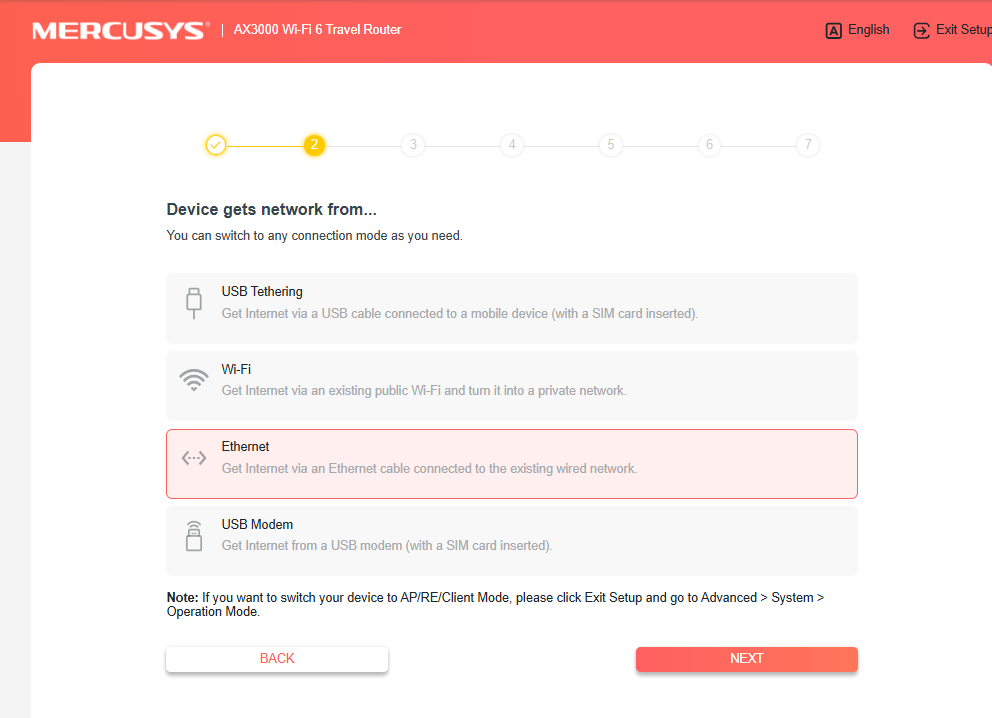
Etapa 5. Selecione Ethernet como fonte de conexão com a internet. Em seguida, clique em NEXT (Avançar).
Observação: Se você já tiver conectado um cabo Ethernet à porta WAN do roteador antes de iniciar a configuração, o dispositivo detectará automaticamente a Ethernet como fonte de conexão com a internet e ignorará esta etapa.
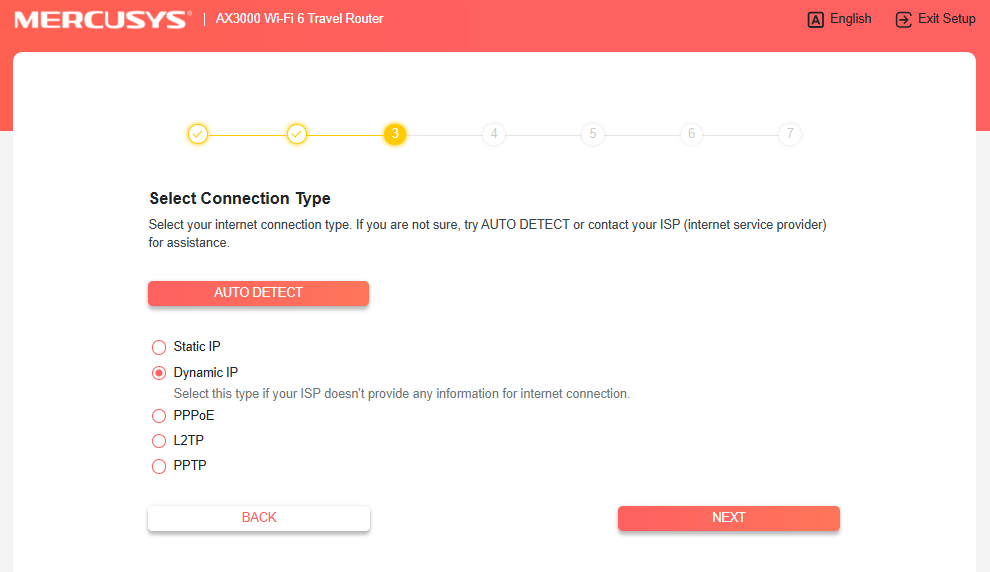
Etapa 6. Selecione o tipo de conexão adequado e informe os parâmetros de conexão fornecidos pelo provedor de internet, se necessário. Confira as configurações antes de clicar em NEXT (Avançar).
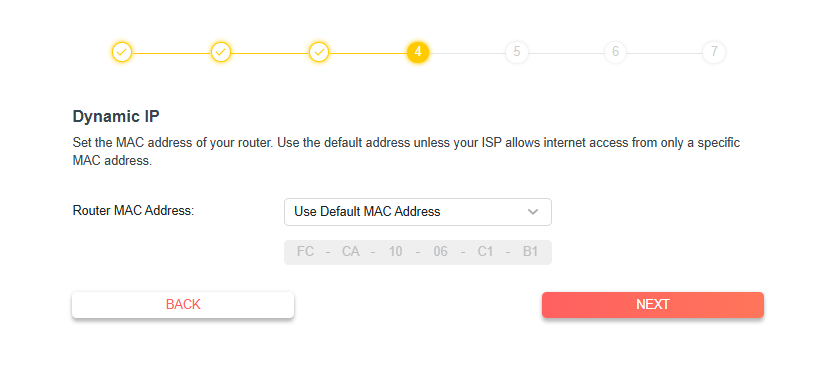
Etapa 7. Selecione Use Default MAC Address (Usar endereço MAC padrão), opção recomendada para a maioria das configurações. Em seguida, clique em NEXT (Avançar).
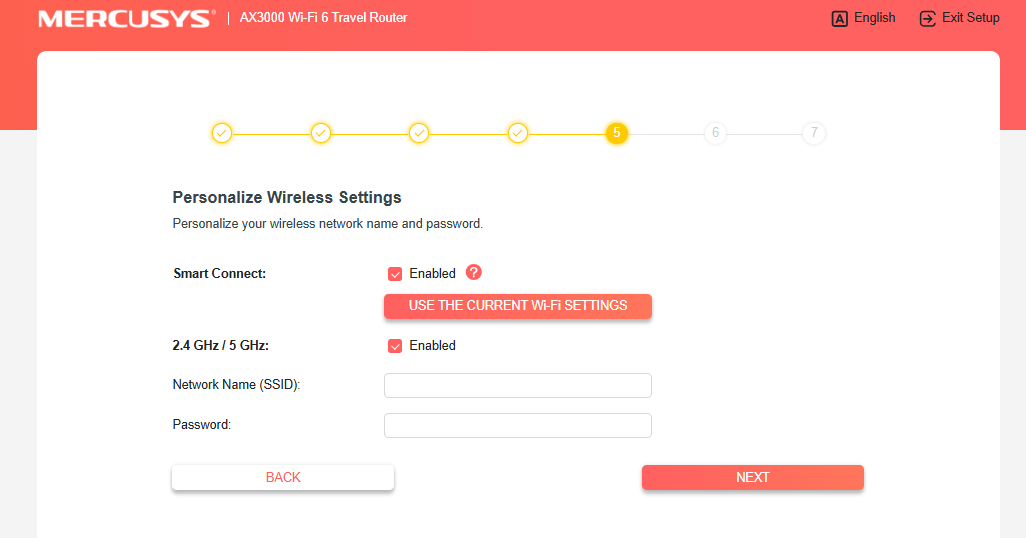
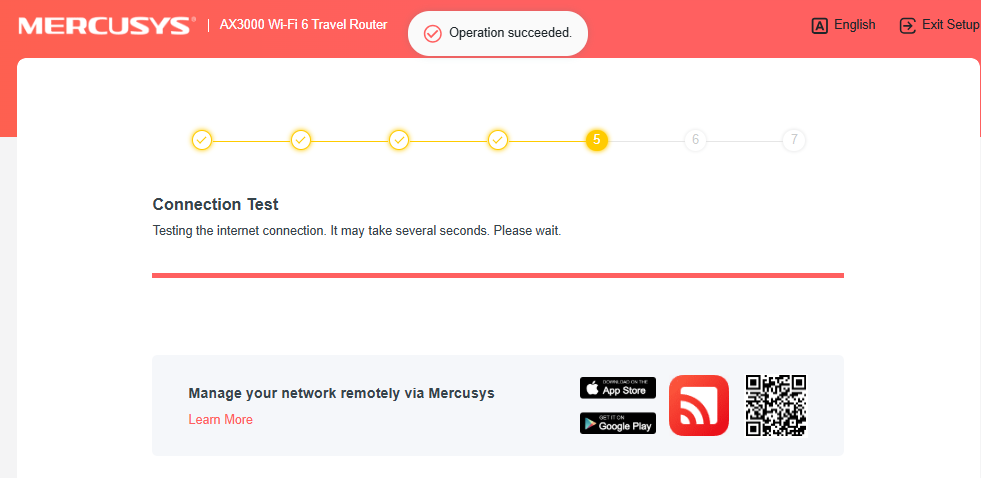
Etapa 8. Conclua a configuração seguindo as instruções exibidas na tela.
Para conhecer mais detalhes sobre cada função e configuração, acesse o Centro de Suporte e baixe o manual do seu produto.