Como conectar seu sistema Halo Mesh ao Starlink
Introdução
Esta página explica como conectar um sistema Mesh Halo a uma conexão Starlink. Existem duas gerações de antenas Starlink: o Terminal Gen-1 (Antena Circular) e o Terminal Gen-2 (Antena Retangular). Cada uma requer um método de configuração diferente. A principal diferença entre as duas versões é a ausência da porta Ethernet no modelo mais recente. O Terminal Gen-2 não possui porta Ethernet integrada, portanto é necessário adquirir um Adaptador Ethernet Starlink para conectar um roteador de terceiros.
Configuração
Para o terminal Starlink Gen-2 atualizado
Diferentemente do terminal Starlink original, a antena Gen-2 possui formato retangular e não inclui um adaptador PoE. A antena retangular é alimentada diretamente pelo roteador Starlink Gen-2.
Para conectar o Halo à Starlink utilizando o terminal Gen-2, siga os passos abaixo:
Etapa 1: Conecte a unidade principal do Halo ao roteador Starlink utilizando um Adaptador Ethernet.
Observação: Este terminal não possui porta Ethernet integrada. Será necessário adquirir o Adaptador Ethernet Starlink separadamente.
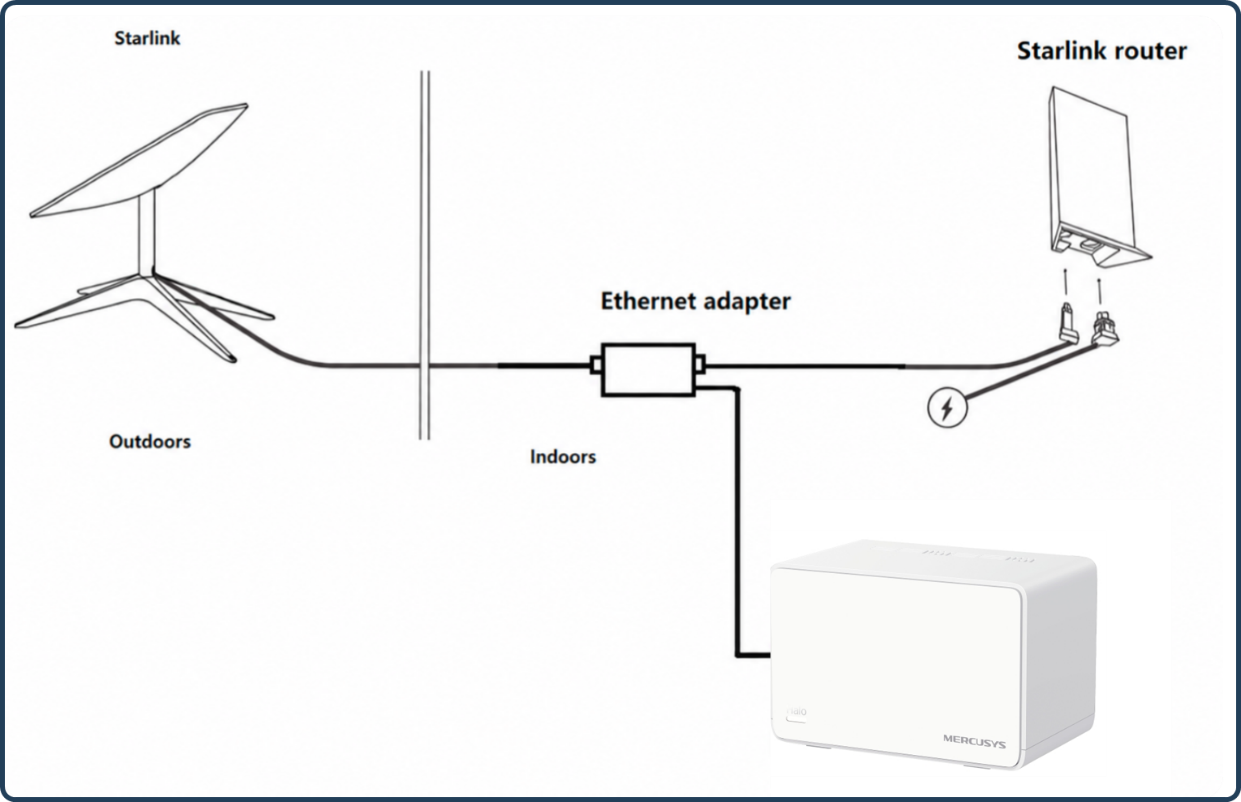
Etapa 2: Escolha o modo de operação do roteador Starlink e do sistema Halo.
O roteador Starlink Gen-2 oferece suporte ao Modo Bypass, que desativa completamente as funções de roteamento Wi-Fi integradas da Starlink. Caso deseje retornar ao modo roteador posteriormente, será necessário restaurar o equipamento para as configurações de fábrica. Você pode escolher uma das configurações abaixo, dependendo de desejar ou não utilizar o Wi-Fi do roteador Starlink.
Opção 1: Ativar o Modo Bypass (Halo no modo padrão Roteador)
Abra o aplicativo Starlink, acesse Configurações > Avançado e habilite a opção Bypass Starlink Wi-Fi Router.
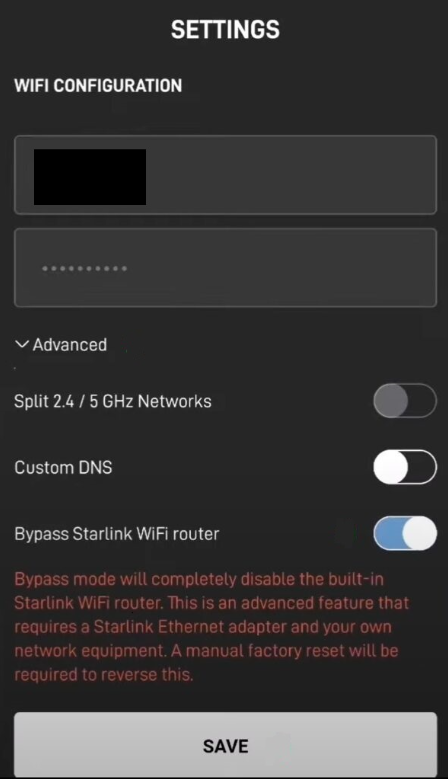
Configure o Halo no modo Roteador Sem Fio.
Opção 2: Manter o Modo Bypass desativado (Halo no modo Ponto de Acesso)
Nesta configuração, nenhuma alteração é necessária no roteador Starlink. Basta configurar a rede Halo e alterar o modo de operação para Ponto de Acesso (Access Point).
Para o terminal Starlink Gen-1 original
Opção 1: Conectar o Halo diretamente ao terminal Starlink (sem utilizar o roteador Starlink)
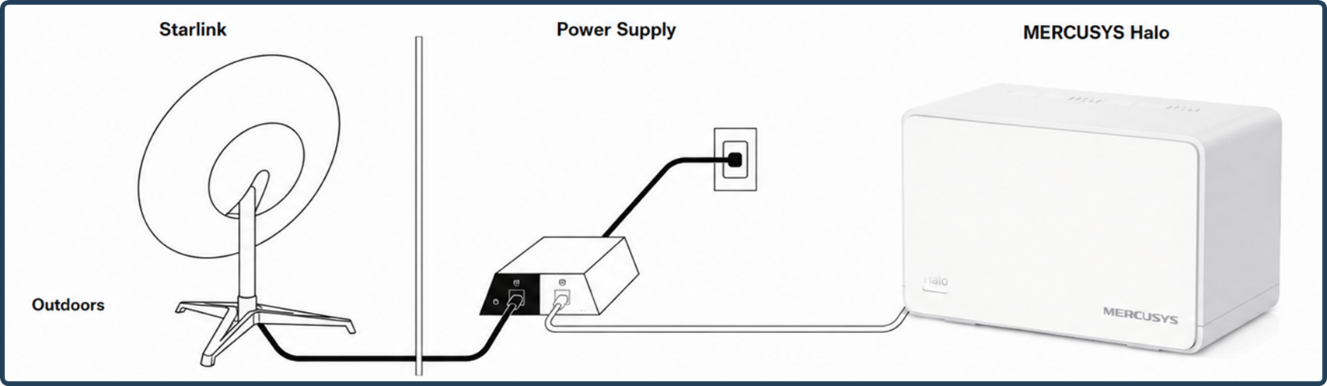
Siga o procedimento Como criar uma nova rede Halo pelo aplicativo MERCUSYS para configurar o sistema Halo.
Opção 2: Conectar o Halo através do roteador Starlink Gen-1
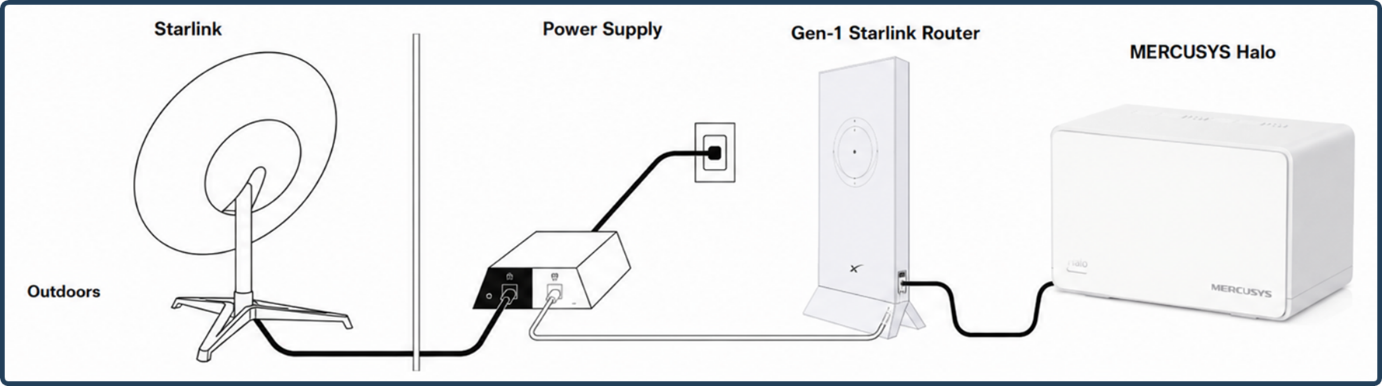
Nesta topologia de rede, conecte o Halo à porta AUX do roteador Starlink Gen-1. Como o modo de operação padrão do Halo também é Roteador Sem Fio, recomenda-se alterar o Halo para o modo Ponto de Acesso (Access Point) para evitar problemas relacionados a duplo NAT.
Clique aqui para configurar o Halo no modo Ponto de Acesso.
Para mais informações sobre instalação ou configuração do Halo com a Starlink, entre em contato com o Suporte Técnico MERCUSYS.