Como configurar a câmera MERCUSYS
Introdução
Este artigo tem como objetivo fornecer instruções passo a passo para configurar a câmera de forma eficaz.
Requisitos
Baixe o Aplicativo MERCUSYS visitando a Google Play Store, a App Store ou digitalizando o código QR.

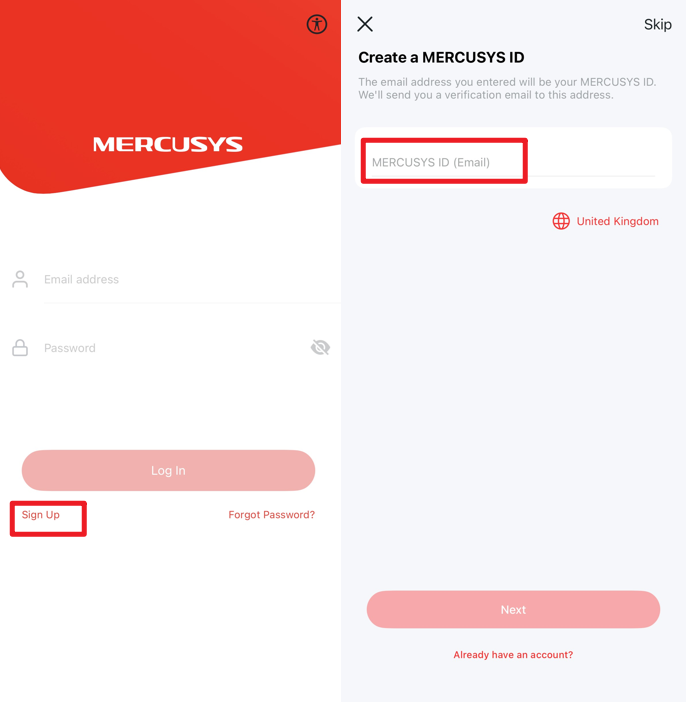
Certifique-se de ter um ID MERCUSYS. Se não tiver, toque em "Cadastre-se" para criar um no Aplicativo MERCUSYS.
Ligue a câmera e verifique se a luz indica que ela está no modo de configuração (consulte o guia do usuário para detalhes). A maioria das câmeras mostra isso com uma luz piscando em vermelho e verde.
Configuração
Você pode seguir as etapas abaixo para configurar a câmera, que são as mesmas do guia do Aplicativo; utilizaremos a MC210 como exemplo.
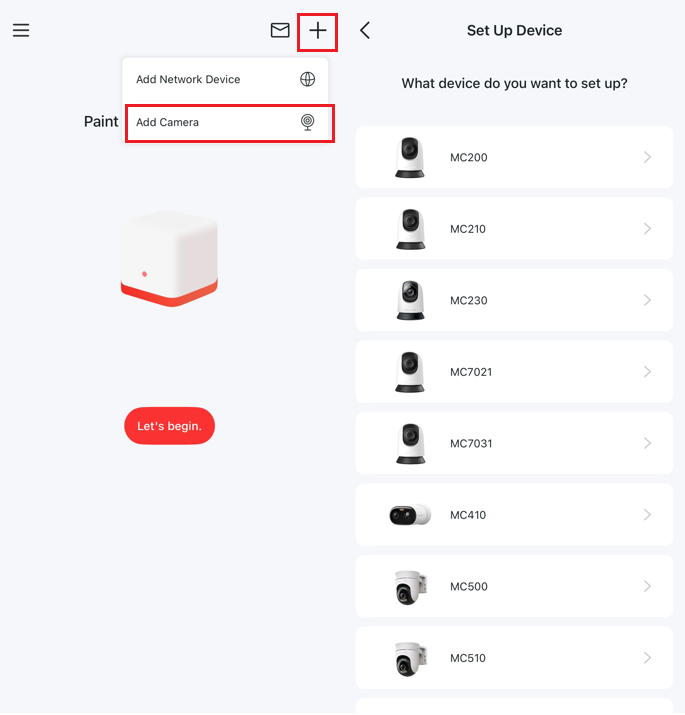
Passo 1. No Aplicativo, toque no ícone + > Adicionar Câmera e siga as etapas para escolher o modelo do seu dispositivo.
Passo 2. Após a conclusão da instalação física da sua Câmera MERCUSYS, conecte-a a uma fonte de energia. Aguarde o dispositivo iniciar e entrar automaticamente no estado de prontidão para configuração, o que normalmente leva cerca de 30 segundos.
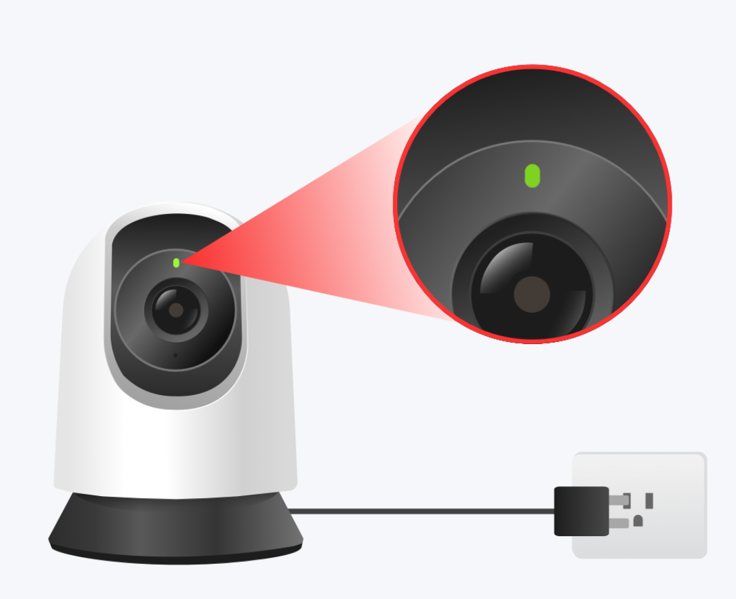
Você pode determinar se o dispositivo entrou no estado de prontidão para configuração com base no status da sua luz indicadora. Uma vez nesse estado, a maioria das câmeras MERCUSYS exibirá um padrão piscante em vermelho e verde, indicando que você pode prosseguir para a próxima etapa. Caso contrário, você precisará pressionar e segurar o botão de reset da câmera por mais de 5 segundos para reiniciá-la.
Dicas:
- Durante todo o processo de configuração, mantenha seu celular ou tablet próximo ao dispositivo MERCUSYS.
- As regras da luz indicadora e os métodos de reset podem variar entre os diferentes modelos. Para mais informações, consulte o Guia de Instalação Rápida (QIG) do dispositivo.
Passo 3. Conecte-se à câmera via Wi-Fi ou Bluetooth seguindo o guia de configuração do Aplicativo para prosseguir com as próximas etapas.
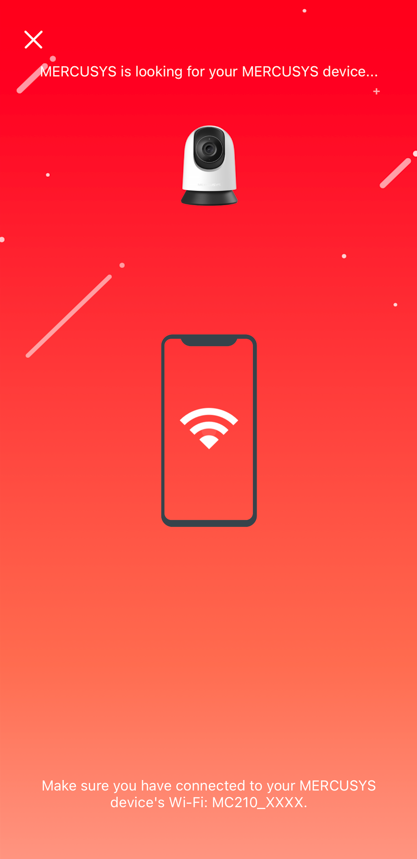
Se a página do Aplicativo solicitar que você se conecte ao Wi-Fi da câmera, abra as configurações de Wi-Fi do seu telefone ou tablet e conecte-se à rede da sua câmera: MCXXX_XXXX. Em seguida, retorne ao Aplicativo.

Passo 4. O aplicativo começará a procurar sua câmera, o que pode levar um ou dois minutos.
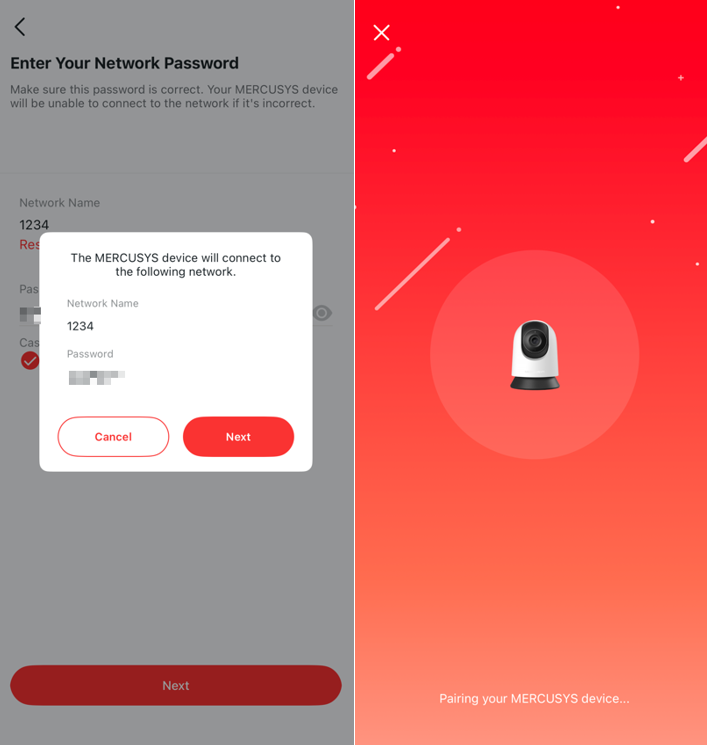
Passo 5. Assim que a câmera for encontrada, conecte-a à sua rede Wi-Fi doméstica e insira a senha.

Passo 6. Clique em "Próximo" na janela pop-up para iniciar o pareamento da sua câmera. Certifique-se de que o LED permaneça aceso fixo durante todo o processo.
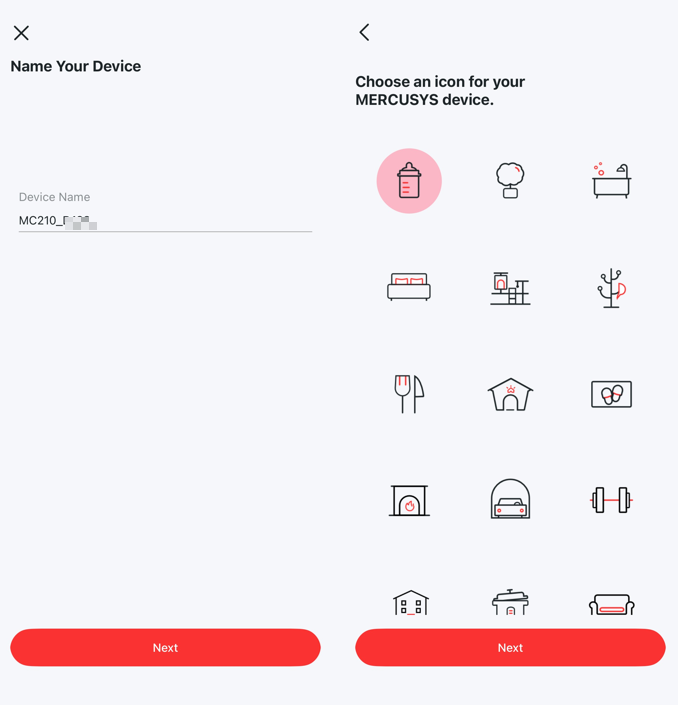
Passo 7. Assim que o pareamento estiver concluído, atribua um nome exclusivo à sua câmera e especifique sua localização para facilitar a identificação. Clique em "Próximo" para finalizar a configuração.
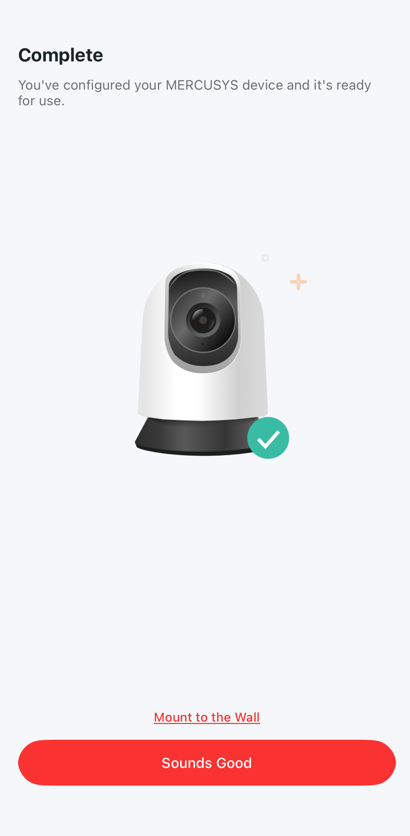
Passo 8. A página "Concluído" indica que sua câmera foi adicionada com sucesso. Toque em "Entendi" para começar a usá-la.
Perguntas Frequentes
P1: O que devo fazer se falhar ao configurar uma câmera MERCUSYS?
R: Você pode consultar o FAQ O que devo fazer se falhar ao configurar a câmera MERCUSYS?.
P2: Como ligo ou desligo o LED verde na frente da câmera MERCUSYS?
R: Se desejar ligar ou desligar o LED verde na frente da câmera MERCUSYS, navegue até a página de Configurações do Dispositivo da sua câmera no Aplicativo MERCUSYS e procure pela opção LED de Status.
P3: Posso usar a câmera MERCUSYS sem o Aplicativo MERCUSYS e sem uma conta?
R: Não, você deve usar a câmera MERCUSYS com o Aplicativo MERCUSYS através de uma conta.
P4: A câmera MERCUSYS pode ser usada e ativada sem uma rede Wi-Fi?
R: Durante o processo de configuração, as câmeras MERCUSYS devem estar conectadas a uma rede sem fio. Uma vez configuradas, as câmeras MERCUSYS podem funcionar mesmo quando desconectadas da rede do roteador durante o uso diário.
A função de gravação no cartão SD, incluindo gravação por detecção e gravação 24/7, continuará funcionando. No entanto, observe que sem uma conexão de rede Wi-Fi, você não poderá visualizar a transmissão ao vivo da câmera, reproduzir vídeos ou receber notificações de detecção através do Aplicativo MERCUSYS.
P5: Como alterar a rede sem fio?
R: Atualmente, a única maneira de alterar as redes sem fio é resetar e reconfigurar a câmera.
Para saber mais detalhes de cada função e configuração, visite o Centro de Suporte para baixar o manual do seu produto.