O que devo fazer se as notificações do MERCUSYS estiverem atrasadas ou não estiverem funcionando?
Introdução
Este artigo de Perguntas Frequentes (FAQ) fornece instruções passo a passo para resolver problemas de notificação em câmeras e campainhas MERCUSYS, incluindo casos em que as notificações não são recebidas, estão atrasadas, instáveis ou ausentes para chamadas de toque de campainha.
Solução de Problemas
Cenário 1. Não recebo nenhuma notificação da MERCUSYS
Passo 1. Certifique-se de que as configurações de notificação estejam ativadas no Aplicativo MERCUSYS.
Como eu ligo ou desligo as notificações de atividade no meu dispositivo móvel?
Nota: Se você não conseguir receber notificações em um horário específico, recomendamos definir o Agendamento de Notificação para "Sempre" para fins de teste.
Passo 2. Certifique-se de que a configuração de Notificações no seu telefone esteja ativada.
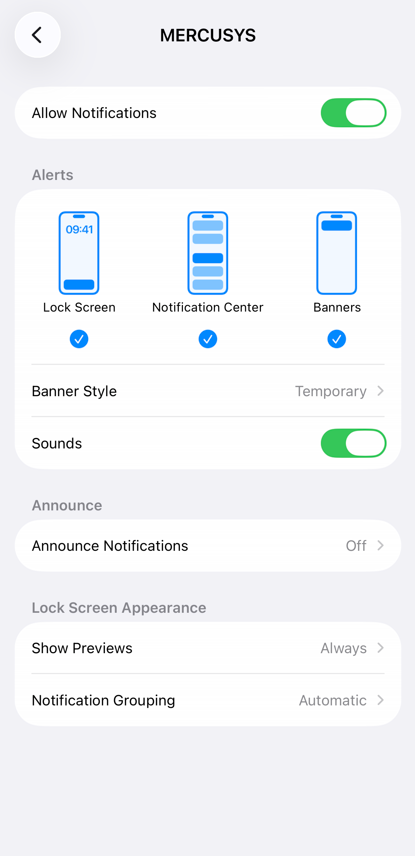
Para iOS: Vá em Ajustes > Notificações, certifique-se de que Mostrar Pré-visualizações esteja em Sempre, e que Permitir Notificações para o Aplicativo MERCUSYS esteja ativado.
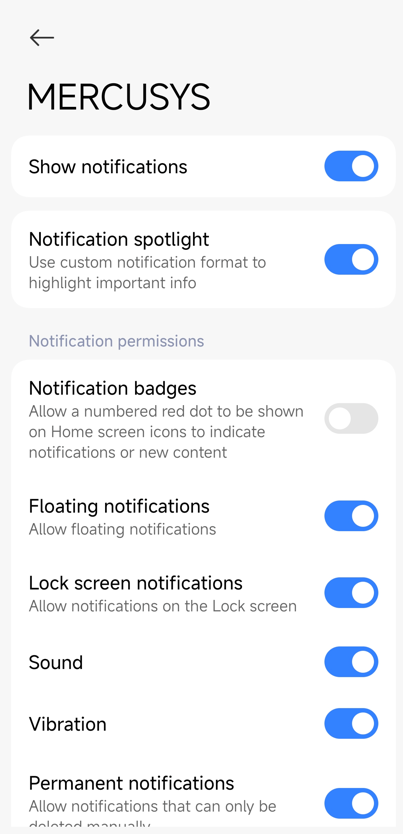
Para Android: Vá em Configurações > Notificações e barra de status > Notificações do aplicativo, localize o Aplicativo MERCUSYS e certifique-se de que a opção Mostrar notificações esteja ativada.
Passo 3. Certifique-se de que o modo Foco esteja desativado.
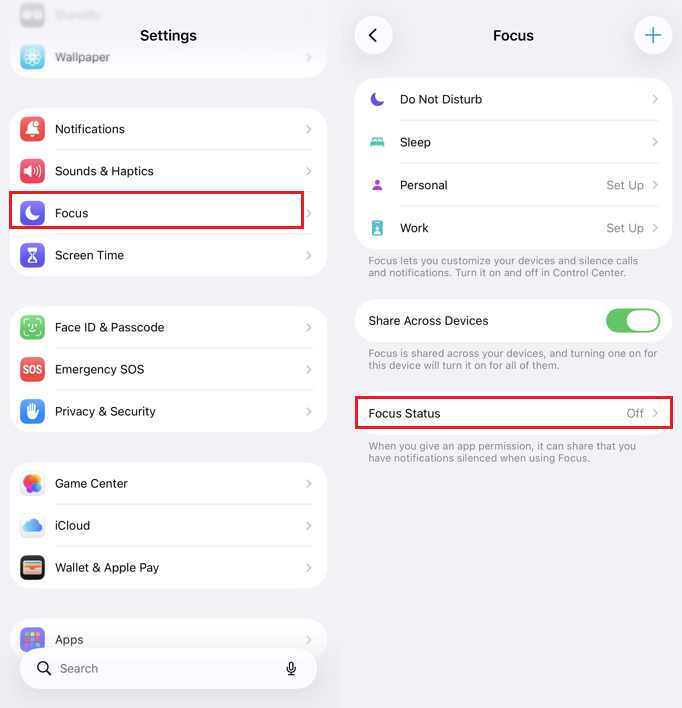
Para iOS: Vá em Ajustes > Foco, e certifique-se de que o status de Foco esteja desativado.
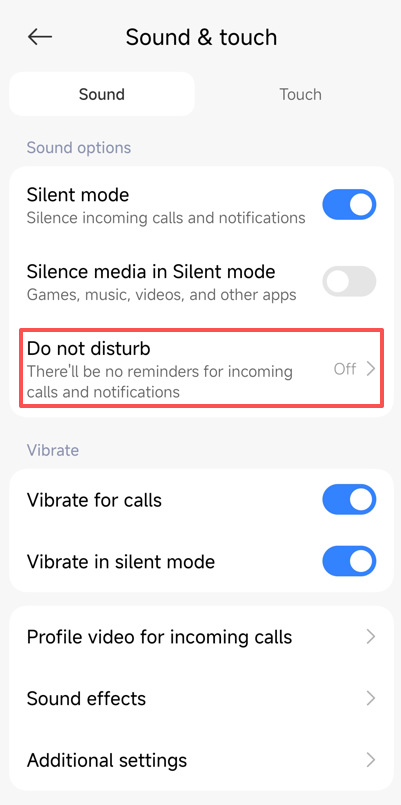
Para Android: Vá em Configurações > Som e vibração > Não perturbe, localize a opção Não perturbe e desative-a.
Passo 4. Certifique-se de que as conexões Wi-Fi e de dados móveis do telefone estejam funcionando corretamente.
Passo 5. Para Android: certifique-se de que o sistema operacional do seu telefone e os serviços do Google Play estejam atualizados. Execute o diagnóstico FCM abrindo o discador e digitando *#*#426#*#*. Isso abre a página de diagnóstico do FCM. Verifique o status. Se mostrar “Não conectado” (Not connected), o serviço FCM não está disponível e você deve entrar em contato com o suporte do Google.
Referência do guia oficial de solução de problemas do Google: FAQ de diagnósticos do Google FCM Android.
Cenário 2. Notificações atrasadas
Caso 1. Dispositivos Android em geral
Passo 1. Permita as permissões de notificação em Configurações para o MERCUSYS.
Passo 2. Permita que o MERCUSYS inicie automaticamente em Segurança/Configurações > Início Automático.
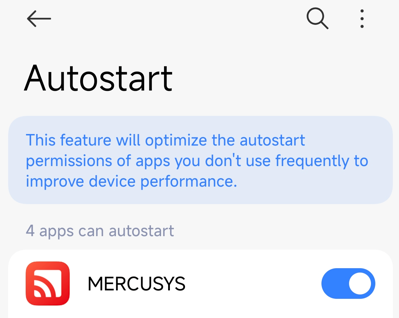
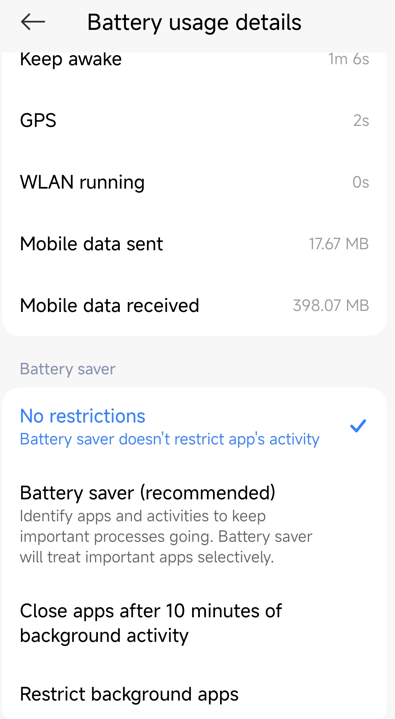
Passo 3. Desative a otimização/limitações de bateria para o Aplicativo MERCUSYS.
Passo 4. Bloqueie o MERCUSYS nas “páginas recentes” para garantir que ele seja executado em segundo plano.
Passo 5. Se nada disso funcionar, reinicie a câmera MERCUSYS para que as notificações entrem em vigor.
Caso 2. Dispositivos Samsung
Passo 1. Priorize as notificações do Aplicativo MERCUSYS.
Abra Configurações > Aplicativos > Selecione MERCUSYS > Notificações, ative "Exibir notificações" e defina como prioridade.
Passo 2. Ative as notificações na tela de bloqueio.
Abra Configurações > Notificações > Notificações (Tela de bloqueio), ative "Exibir no Always On Display".
Vá em Não Perturbe > Aplicativos > MERCUSYS, certifique-se de que o "Não Perturbe" não seja aplicado ao app.
Passo 3. Desative o limite de bateria.
Abra Configurações > Assistência do aparelho e bateria > Bateria > Limites de uso em segundo plano, adicione o MERCUSYS em "Aplicativos que nunca suspendem".
Passo 4. Bloqueie o Aplicativo.
Toque no Menu > Verifique as “páginas recentes”, toque no ícone do cadeado do MERCUSYS e confirme.
Caso 3. Dispositivos Huawei
Passo 1. Desative o gerenciamento automático de inicialização de aplicativos.
Abra Configurações > Bateria > Início de aplicativos > Encontre o MERCUSYS, desative "Gerenciar automaticamente" e permita a execução em segundo plano.
Passo 2. Permita notificações na tela de bloqueio.
Abra Configurações > Apps > MERCUSYS > Notificações, permita a exibição na tela de bloqueio.
Passo 3. Bloqueie o Aplicativo.
Toque no Menu > Verifique as “páginas recentes”, deslize a página do MERCUSYS para baixo até que o ícone do cadeado apareça.
Caso 4. Dispositivos Xiaomi
Passo 1. Desative o limite de bateria.
Abra Configurações > Bateria e Desempenho > Toque no ícone de Configurações (topo direito) > Selecione “Economia de bateria de apps” > Encontre o MERCUSYS, e selecione "Sem restrições".
Passo 2. Ative a permissão de início automático.
Abra Configurações > Apps > Permissões > Início automático > Encontre o MERCUSYS, e ative a chave.
Passo 3. Bloqueie o Aplicativo.
Toque no Menu > Verifique as “páginas recentes” > Pressione e segure na página do MERCUSYS, e toque no ícone do cadeado.
Caso 5. Dispositivos OnePlus
Passo 1. Desative o limite de bateria.
Abra Configurações > Bateria > Otimização da bateria > Encontre o MERCUSYS, e selecione "Não otimizar".
Passo 2. Ative a permissão de início automático.
Abra Configurações > Apps > Início automático > Encontre o MERCUSYS, e ative a chave.
Passo 3. Bloqueie o Aplicativo.
Toque no Menu > Verifique as “páginas recentes” > Pressione e segure na página do MERCUSYS, e toque no ícone do cadeado.
Perguntas Frequentes
P1: Por que ainda não recebo notificações após concluir as etapas de solução de problemas?
R1: Verifique a origem da notificação para confirmar se o evento de detecção foi acionado corretamente. Para referência, veja A detecção não está funcionando na câmera MERCUSYS. Se o problema persistir, entre em contato com o suporte técnico e forneça o log do aplicativo. Instruções podem ser encontradas aqui: Como obter o log da Câmera MERCUSYS.
P2: Por que a chamada de toque da minha campainha não tem seu próprio agendamento?
R2: Atualmente, as notificações de chamada e de toque seguem o mesmo agendamento das notificações de atividade. Isso significa que as chaves de notificação e os agendamentos configurados para as notificações de atividade também afetam as notificações e chamadas de toque.