Como configurar um servidor VPN WireGuard no Halo
Nota: Os recursos podem variar de acordo com a versão do hardware do dispositivo. Consulte a Introdução de VPN para verificar os dispositivos compatíveis com VPN.
O WireGuard VPN é um protocolo VPN moderno e de código aberto, reconhecido por sua velocidade, segurança e simplicidade. Com criptografia avançada e um design eficiente, o WireGuard fornece conexões VPN rápidas e seguras em várias plataformas.
Siga as etapas abaixo para configurar o Servidor VPN WireGuard no Halo.
Nota: Para manter uma conexão VPN estável, recomendamos habilitar o DDNS (Sistema de Nome de Domínio Dinâmico) no Halo. Ele vincula seu IP WAN a um nome de domínio, evitando problemas de conexão causados pela alteração dos endereços IP WAN.
Você pode consultar Como configurar o DDNS em um Halo para configurar o DDNS.
1. Inicie o Aplicativo MERCUSYS, vá em MAIS (MORE) > VPN > Servidor VPN (VPN Server) > toque em Adicionar Servidor VPN (Add VPN Server) e selecione WireGuard VPN.
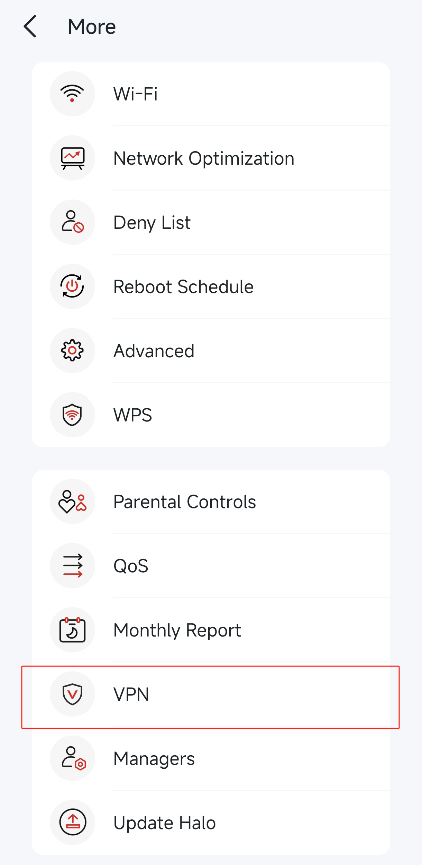
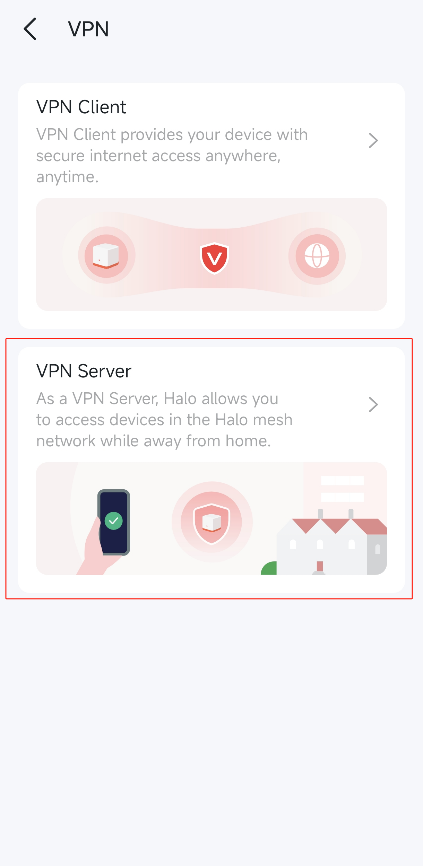
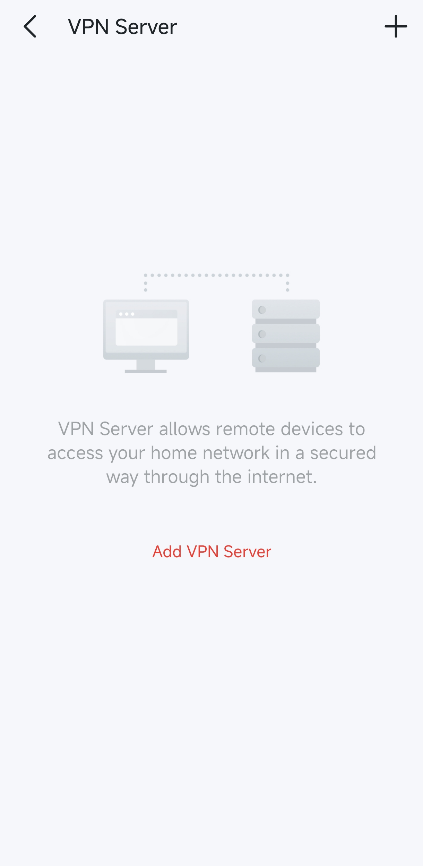
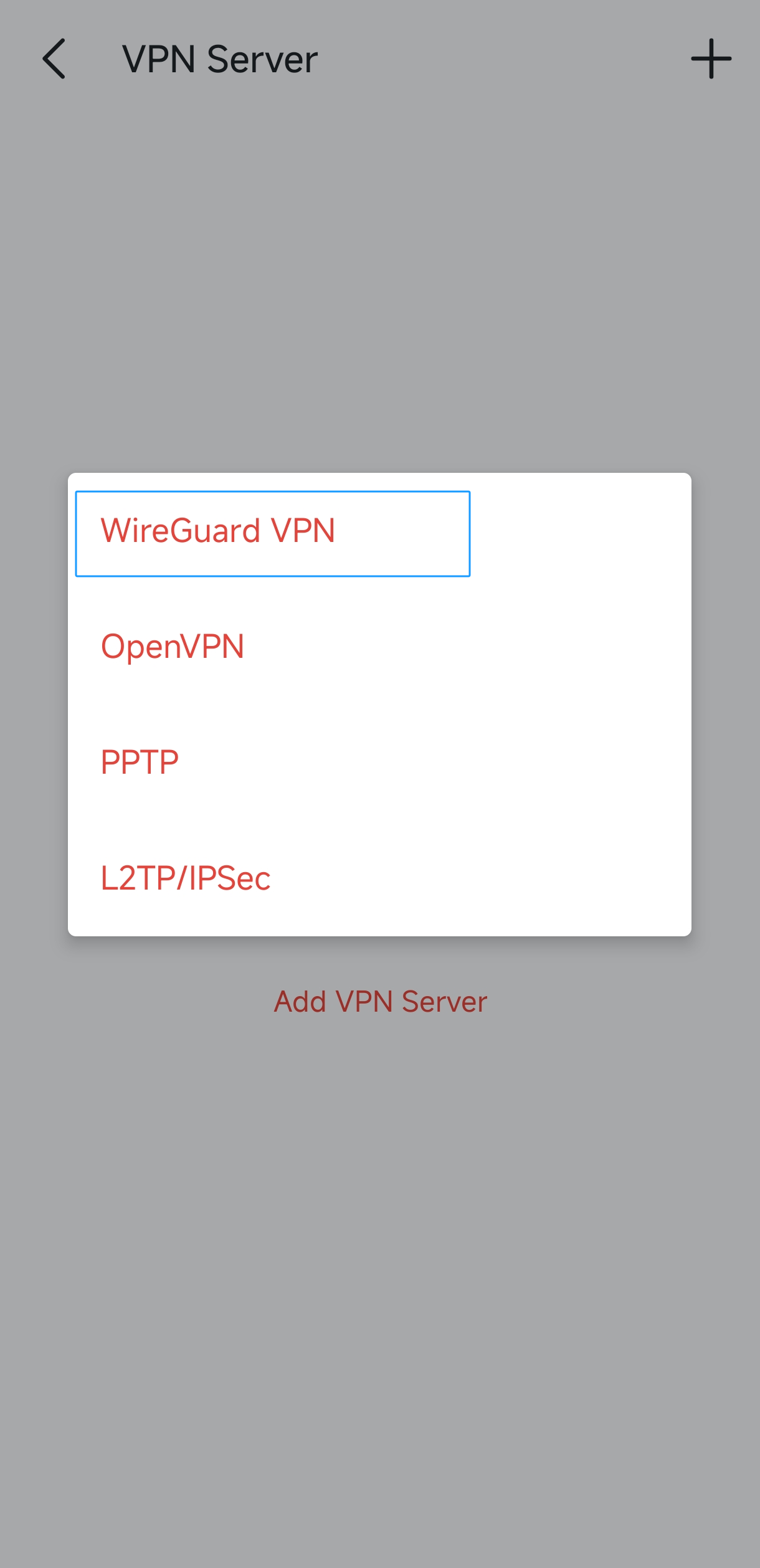
2. Visualize as configurações padrão da VPN WireGuard, conforme mostrado abaixo. Os parâmetros são preenchidos automaticamente; NÃO os altere, a menos que seja necessário.
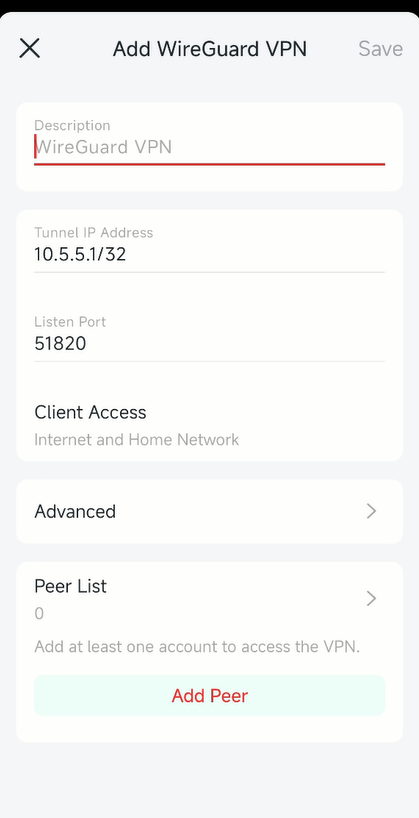
Acesso do Cliente (Client Access): Selecione "Apenas Rede Doméstica" (Home Network Only) se desejar que o dispositivo remoto acesse apenas sua rede local; selecione "Internet e Rede Doméstica" (Internet and Home Network) se também desejar que o dispositivo remoto acesse a internet através do Servidor VPN.
3. (Opcional) Clique em Avançado (Advanced) para definir mais configurações.
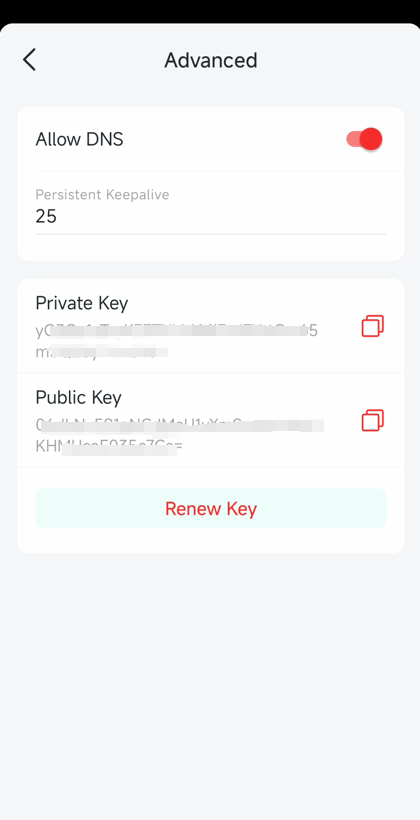
Permitir DNS (Allow DNS): Quando ativado, o Halo torna-se o servidor DNS para os clientes VPN conectados, ajudando a proteger sua privacidade online.
Keepalive Persistente (Persistent Keepalive): Altere o tempo de Keepalive Persistente (25 segundos por padrão) para enviar sinais de vitalidade regularmente.
Renovar Chave (Renew Key): Toque para atualizar a chave privada e a chave pública; o arquivo de configuração do cliente anterior se tornará inválido. Obtenha a lista de contas novamente para pegar o código QR ou o arquivo de configuração após renovar a chave.
4. Localize a seção Lista de Pares (Peer List) e clique em Adicionar Par (Add Peer) para criar uma conta. Você pode criar até 16 contas.
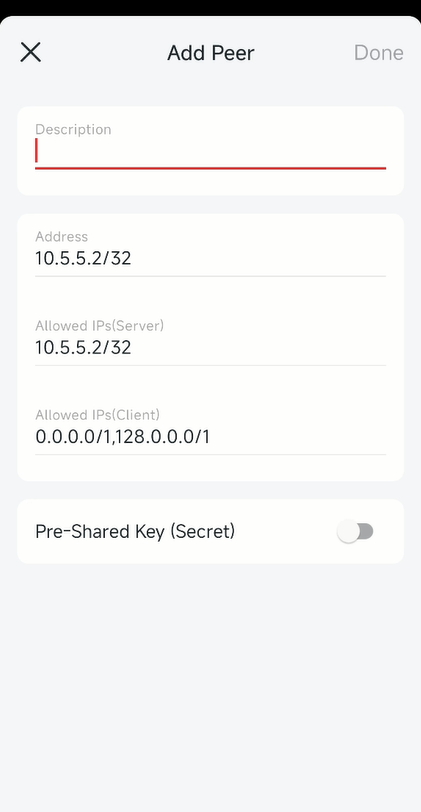
Endereço (Address): O IP atribuído pelo servidor ao túnel VPN do Cliente após a conexão. O Endereço deve estar incluído nos IPs Permitidos (Servidor).
IPs Permitidos (Servidor) [Allowed IPs(Server)]: Os IPs dos clientes que têm permissão para se comunicar com o servidor.
IPs Permitidos (Cliente) [Allowed IPs(Client)]: Os IPs de destino que o cliente tem permissão para acessar via túnel VPN. Na maioria dos casos, a configuração padrão atende às necessidades.
Nota: Uma conta só pode ser usada por um cliente VPN WireGuard ao mesmo tempo para se conectar ao servidor VPN WireGuard.
5. Clique em “Concluído (Done)” para salvar as configurações do servidor VPN.
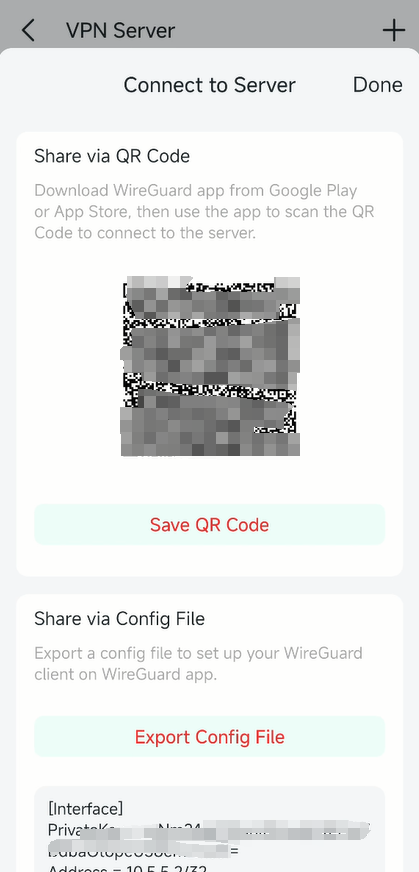
6. Conecte os clientes remotos ao servidor WireGuard via código QR ou arquivo de configuração.
Na Lista de Pares (Peer List), clique no botão Compartilhar na coluna Editar da conta correspondente; então você poderá salvar o código QR ou exportar o arquivo de configuração.
Você pode baixar o Aplicativo WireGuard no Google Play ou Apple Store e usar o App para escanear o Código QR para se conectar a este servidor. Ou use o arquivo de configuração exportado do Halo para conectar.
Para saber mais detalhes de cada função e configuração, visite o Centro de Suporte para baixar o manual do seu produto.