Como configurar um cliente VPN no Halo
Nota: Os recursos podem variar de acordo com a versão do hardware do dispositivo. Consulte a Introdução de VPN para verificar os dispositivos compatíveis com VPN.
O Cliente VPN permite que os dispositivos em sua rede doméstica acessem servidores VPN remotos, sem a necessidade de instalar um software VPN em cada dispositivo.
Para usar o recurso de Cliente VPN, basta configurar uma conexão VPN e escolher os dispositivos desejados em seu dispositivo Halo; assim, esses dispositivos poderão acessar o servidor VPN remoto. Aqui utilizamos o H85X como exemplo. Siga as etapas abaixo para configurar o cliente VPN.
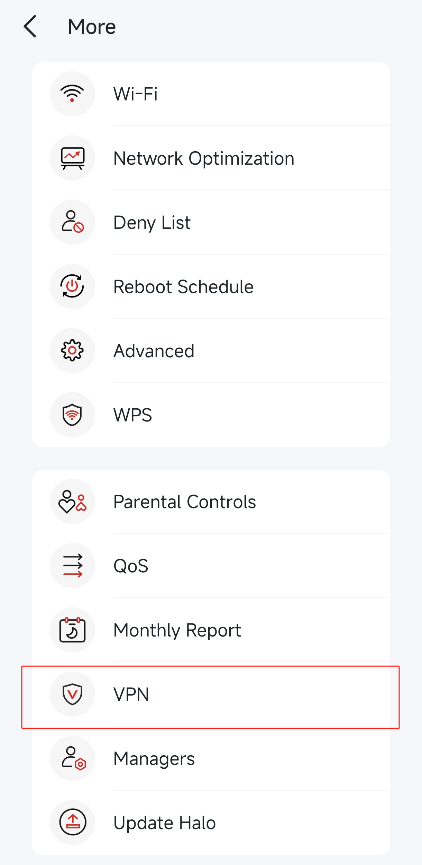
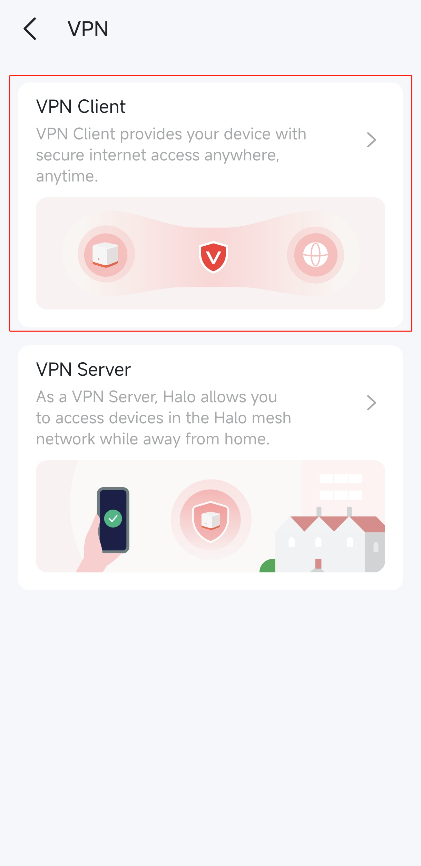
1. Inicie o Aplicativo MERCUSYS, vá em Mais (More) > VPN > Cliente VPN (VPN Client).
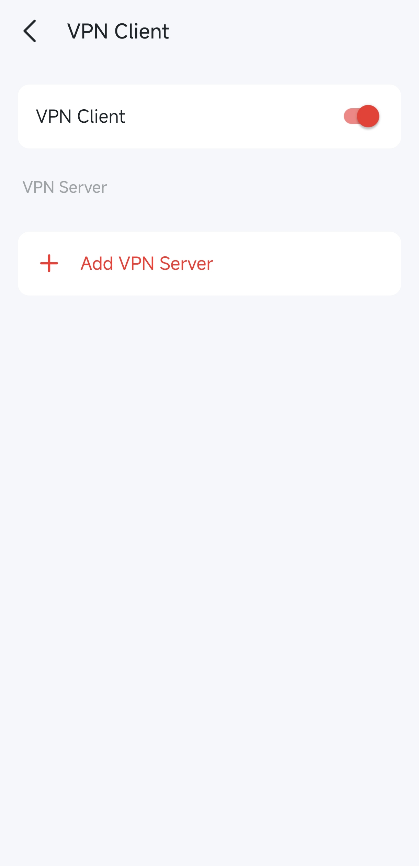
2. Habilite o Cliente VPN (VPN Client) e toque em Adicionar Servidor VPN (Add VPN Server) para selecionar o Tipo de VPN que você precisa.
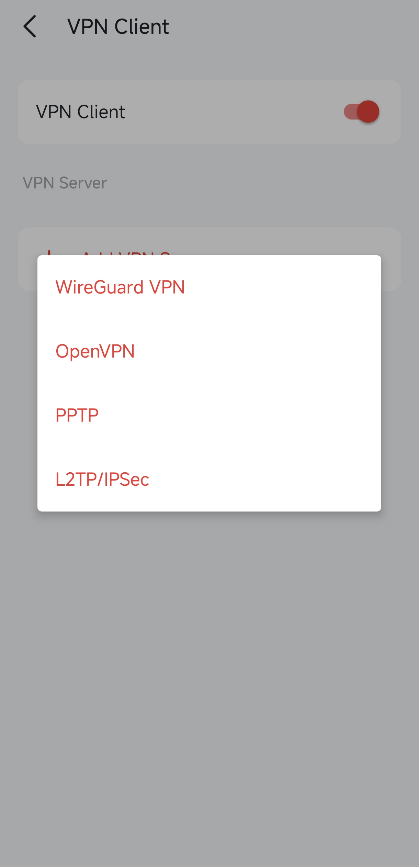
3. Insira as informações de VPN fornecidas pelo seu provedor e salve as configurações.
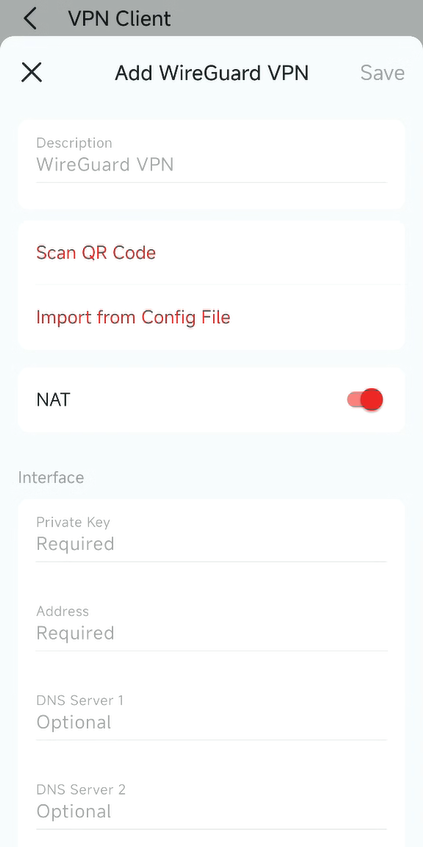
Wireguard VPN: Importe a configuração do WireGuard digitalizando o código QR do servidor ou importando o arquivo de configuração do servidor e clique em Salvar (Save). Os parâmetros são preenchidos automaticamente; NÃO os altere a menos que seja necessário.
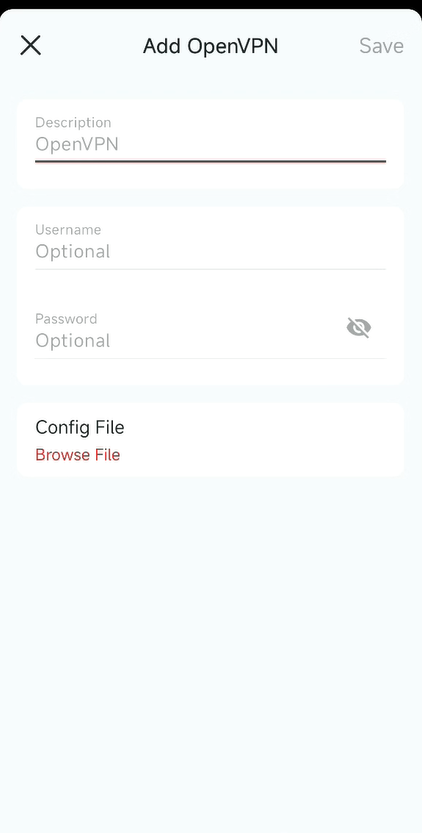
OpenVPN: Insira o nome de usuário e a senha da VPN se exigido pelo seu provedor; caso contrário, deixe-os em branco. Em seguida, importe o arquivo de configuração fornecido pelo seu provedor VPN.
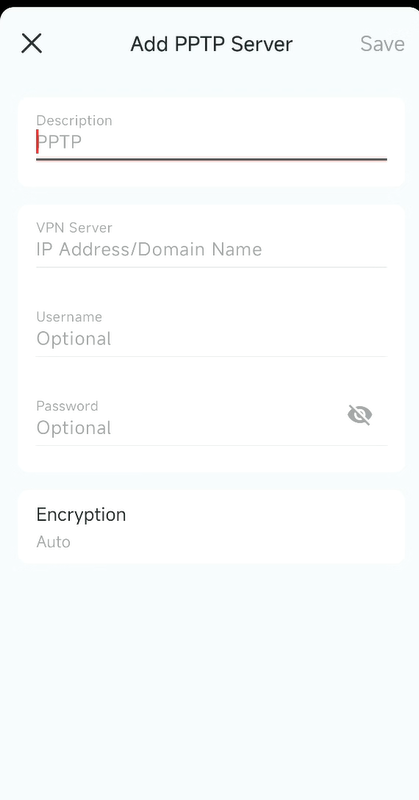
PPTP: Insira o endereço do servidor VPN e o nome de usuário e senha fornecidos pelo seu provedor VPN.
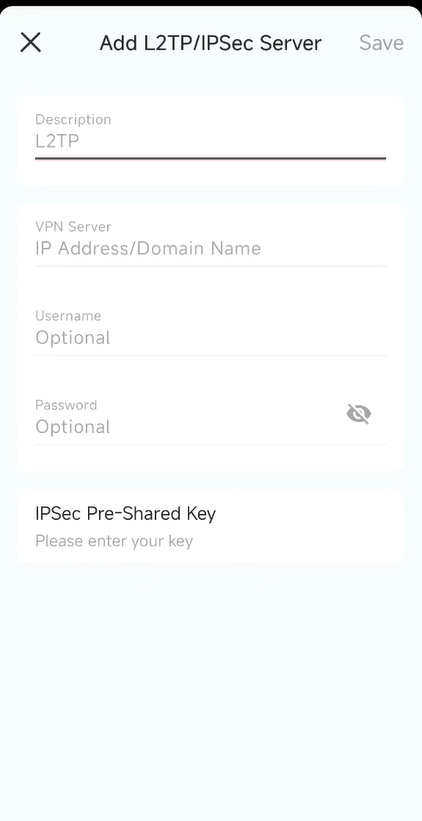
L2TP/IPSec: Insira o endereço do servidor VPN, nome de usuário e senha da VPN e a chave pré-compartilhada IPSec fornecida pelo seu provedor VPN.
4. Toque em Lista de Clientes (Client List) e no sinal de + para adicionar os dispositivos que usarão a função VPN.
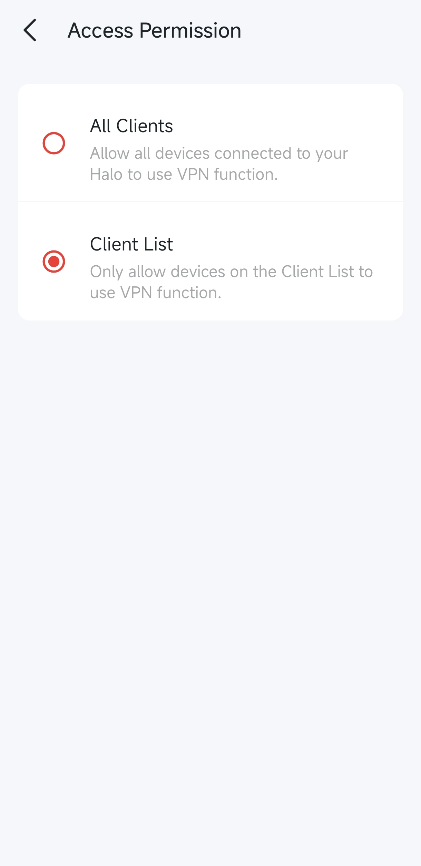
5. Toque em Permissão de Acesso (Access Permission) para escolher se todos os dispositivos conectados ao seu Halo podem usar a função VPN ou apenas os dispositivos listados na Lista de Clientes.
6. (Opcional) Ative o Kill Switch para bloquear a Internet nos clientes VPN selecionados quando a VPN for desconectada.
Pronto! Agora os dispositivos especificados podem acessar o servidor VPN que você habilitou.
Para saber mais detalhes de cada função e configuração, visite o Centro de Suporte para baixar o manual do seu produto.