Como configurar um servidor VPN PPTP em um roteador Wi-Fi MERCUSYS 5G/4G
O recurso de Servidor VPN permite que dispositivos remotos acessem sua rede doméstica com segurança pela Internet. Este artigo mostra como configurar o servidor VPN PPTP no roteador Wi-Fi 5G/4G MERCUSYS. Aqui utilizamos o MB110-4G V2 como exemplo.
Nota: Para manter uma conexão VPN estável, recomendamos habilitar o DDNS (Sistema de Nome de Domínio Dinâmico) no roteador. Ele vincula seu IP WAN a um nome de domínio, evitando problemas de conexão causados pela alteração dos endereços IP WAN. Você pode consultar Como configurar o DDNS com o Roteador Wi-Fi 5G/4G MERCUSYS para configurar o DDNS.
1. Faça login na página de gerenciamento web do roteador. Você pode consultar Como fazer login na interface de gerenciamento do Roteador Wi-Fi 5G/4G e Wi-Fi Móvel MERCUSYS.
2. Vá em Avançado (Advanced) > Servidor VPN (VPN Server) > PPTP VPN e selecione Habilitar Servidor VPN (Enable VPN Server).
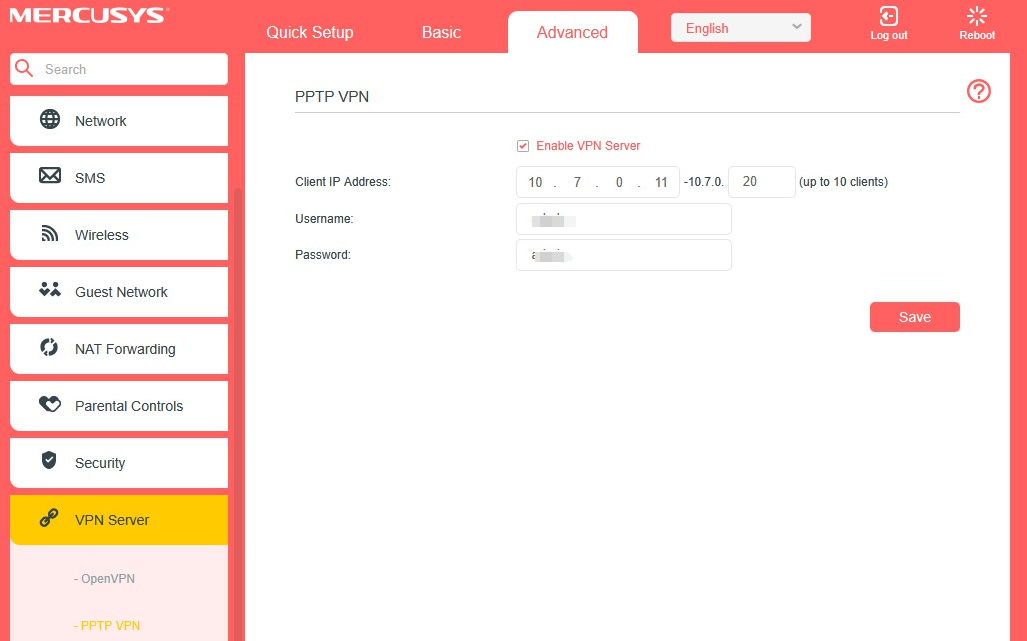
3. No campo Endereço IP do Cliente (Client IP Address), insira a faixa de endereços IP (até 10) que podem ser concedidos aos dispositivos pelo servidor VPN PPTP.
4. No campo Usuário/Senha (Username/Password), insira o nome de usuário e a senha para autenticar os clientes no servidor VPN PPTP.
5. Clique em Salvar (Save) para gravar as configurações.
6. Configure a VPN PPTP em seu dispositivo remoto. O dispositivo remoto pode usar o software PPTP nativo do Windows ou um software PPTP de terceiros para se conectar ao Servidor PPTP.
Para sistemas Windows, você pode consultar este artigo Conectar-se a uma VPN no Windows para configurar a conexão VPN.
Para saber mais detalhes de cada função e configuração, visite o Centro de Suporte para baixar o manual do seu produto.