Como configurar o servidor OpenVPN no roteador Wi-Fi MERCUSYS 5G/4G
O recurso de Servidor VPN permite que dispositivos remotos acessem sua rede doméstica com segurança pela Internet. Siga as etapas abaixo para configurar uma conexão OpenVPN no roteador Wi-Fi 5G/4G MERCUSYS. Aqui utilizamos o MB110-4G V2 como exemplo.
Nota: Para manter uma conexão VPN estável, recomendamos habilitar o DDNS (Sistema de Nome de Domínio Dinâmico) no roteador. Ele vincula seu IP WAN a um nome de domínio, evitando problemas de conexão causados pela alteração dos endereços IP WAN. Você pode consultar Como configurar o DDNS com o Roteador Wi-Fi 5G/4G MERCUSYS para configurar o DDNS.
Passo 1. Configurar o Servidor OpenVPN no Roteador
1. Faça login na página de gerenciamento web do roteador. Você pode consultar Como fazer login na interface de gerenciamento do Roteador Wi-Fi 5G/4G e Wi-Fi Móvel MERCUSYS.
2. Vá em Avançado (Advanced) > Servidor VPN (VPN Server) > OpenVPN e selecione Habilitar Servidor VPN (Enable VPN Server).
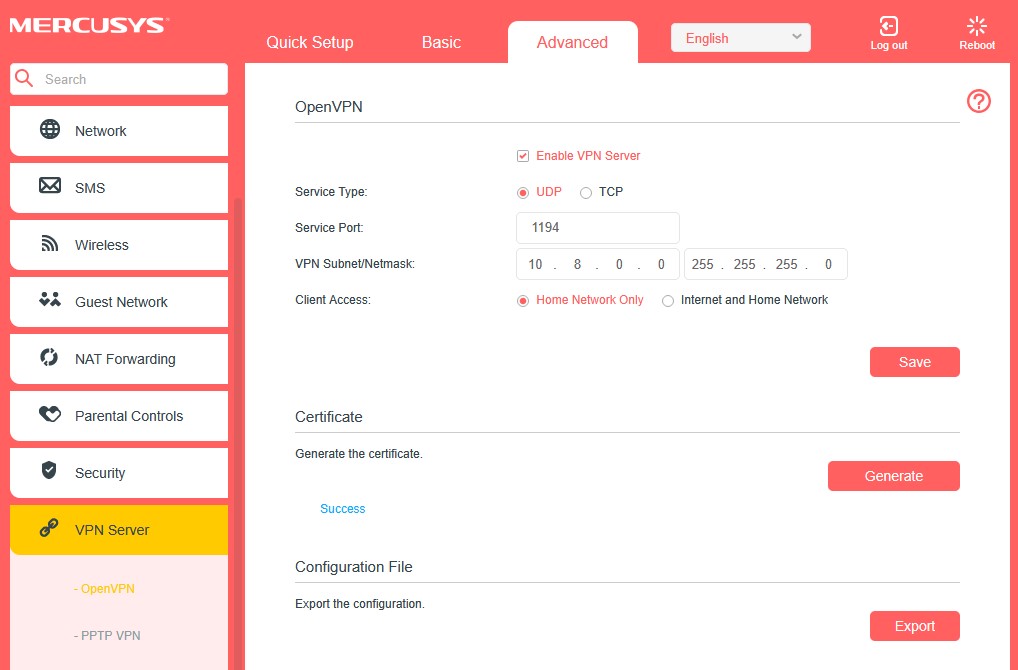
Nota: Na primeira vez que você configurar o Servidor OpenVPN, pode ser necessário Gerar um certificado antes de habilitar o Servidor VPN.
3. Configure as informações necessárias conforme abaixo e clique em Salvar (Save) para gravar as configurações
Tipo de Serviço (Service Type): Selecione o tipo de serviço (protocolo de comunicação) para o OpenVPN: UDP/TCP.
Porta de Serviço (Service Port): Insira uma porta de serviço VPN à qual um dispositivo VPN se conectará; o número da porta deve estar entre 1024 e 65535.
Sub-rede/Máscara VPN (VPN Subnet/Netmask): Insira a faixa de endereços IP que podem ser concedidos aos dispositivos pelo servidor OpenVPN.
Acesso do Cliente (Client Access): Selecione o tipo de acesso do cliente. Selecione Apenas Rede Doméstica (Home Network Only) se desejar que o dispositivo remoto acesse apenas sua rede local. Selecione Internet e Rede Doméstica (Internet and Home Network) se também desejar que o dispositivo remoto acesse a internet através do servidor VPN.
4. Clique em Gerar (Generate) para obter um novo certificado.
Nota: Se você já gerou um, pule esta etapa ou clique em Gerar para atualizar o certificado.
5. Clique em Exportar (Export) para salvar o arquivo de configuração do OpenVPN, que será usado pelo dispositivo remoto para acessar seu roteador.
Passo 2. Configurar a Conexão OpenVPN em seu dispositivo remoto
1. Visite https://openvpn.net/community-downloads/ para baixar o software OpenVPN e instale-o no dispositivo onde deseja executar o utilitário cliente OpenVPN.
Nota: Você precisa instalar o utilitário cliente OpenVPN em cada dispositivo que planeja aplicar a função VPN para acessar seu roteador.
2. Após a instalação, importe o arquivo de configuração do OpenVPN para o utilitário cliente OpenVPN.
3. Execute o utilitário cliente OpenVPN e conecte-o ao Servidor OpenVPN.
Para saber mais detalhes de cada função e configuração, visite o Centro de Suporte para baixar o manual do seu produto.