Como configurar o recurso de cliente VPN no roteador Wi-Fi 5G/4G da MERCUSYS
O Cliente VPN permite que os dispositivos em sua rede doméstica acessem servidores VPN remotos sem a necessidade de instalar um software VPN em cada dispositivo.
Para usar o recurso de Cliente VPN, basta configurar uma conexão VPN e escolher os dispositivos desejados em seu roteador; assim, esses dispositivos poderão acessar o servidor VPN remoto. Aqui utilizamos o MB110-4G V2 como exemplo. Siga as etapas abaixo para configurar o cliente VPN.
1. Faça login na página de gerenciamento web do roteador. Você pode consultar Como fazer login na interface de gerenciamento do Roteador Wi-Fi 5G/4G e Wi-Fi Móvel MERCUSYS.
2. Vá em Avançado (Advanced) > Cliente VPN (VPN Client) e selecione Habilitar Cliente VPN (Enable VPN Client). No campo Lista de Servidores (Server List), toque em Adicionar (Add) para adicionar um servidor VPN.
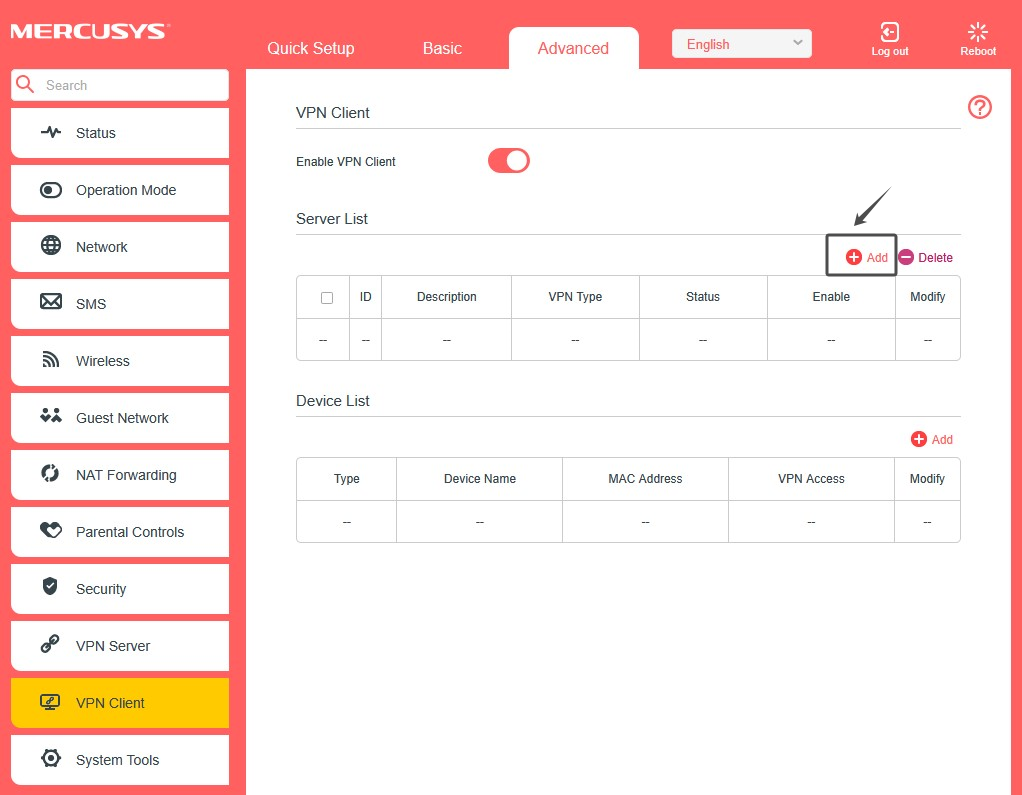
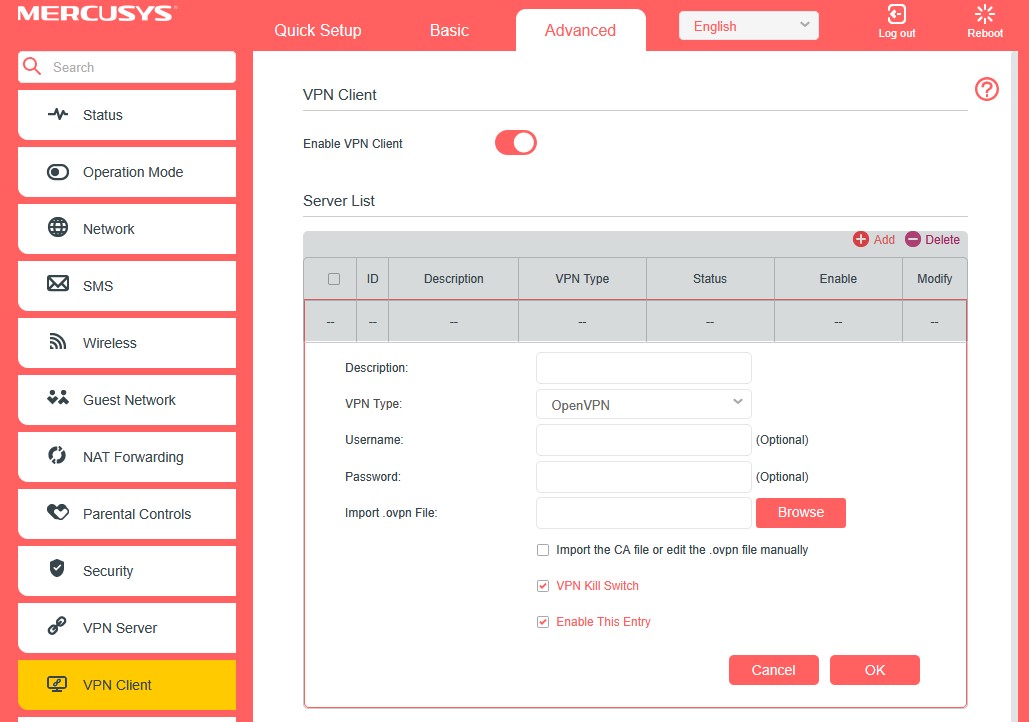
3. Selecione um Tipo de VPN na janela que aparecer, insira as informações fornecidas pelo seu provedor VPN e salve as configurações.
OpenVPN: Insira o nome de usuário e a senha da VPN, se exigido pelo seu provedor; caso contrário, deixe-os em branco. Em seguida, importe o arquivo de configuração fornecido pelo seu provedor VPN.
Nota: Certifique-se de que o arquivo de configuração do cliente VPN importado não exceda 10 KB. Você pode baixar e instalar o aplicativo Notepad++ para excluir comentários desnecessários no perfil de configuração caso ele seja muito grande.
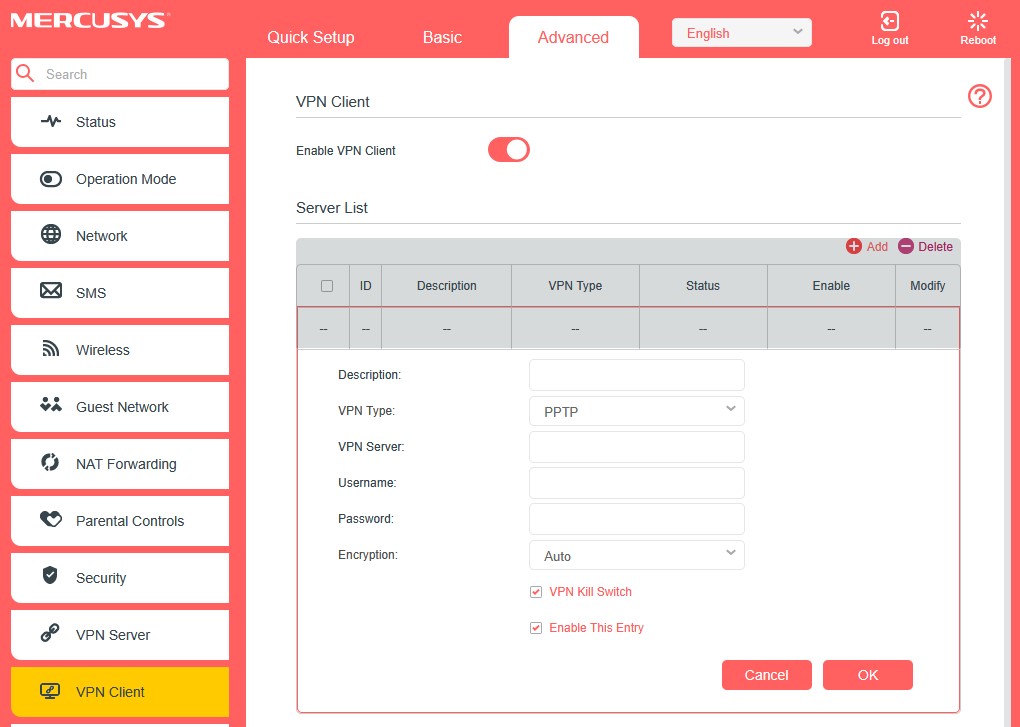
PPTP VPN: Insira o endereço do servidor VPN e o nome de usuário e senha fornecidos pelo seu provedor VPN.
L2TP VPN: Insira o endereço do servidor VPN, nome de usuário e senha da VPN e a chave pré-compartilhada IPSec fornecida pelo seu provedor VPN.
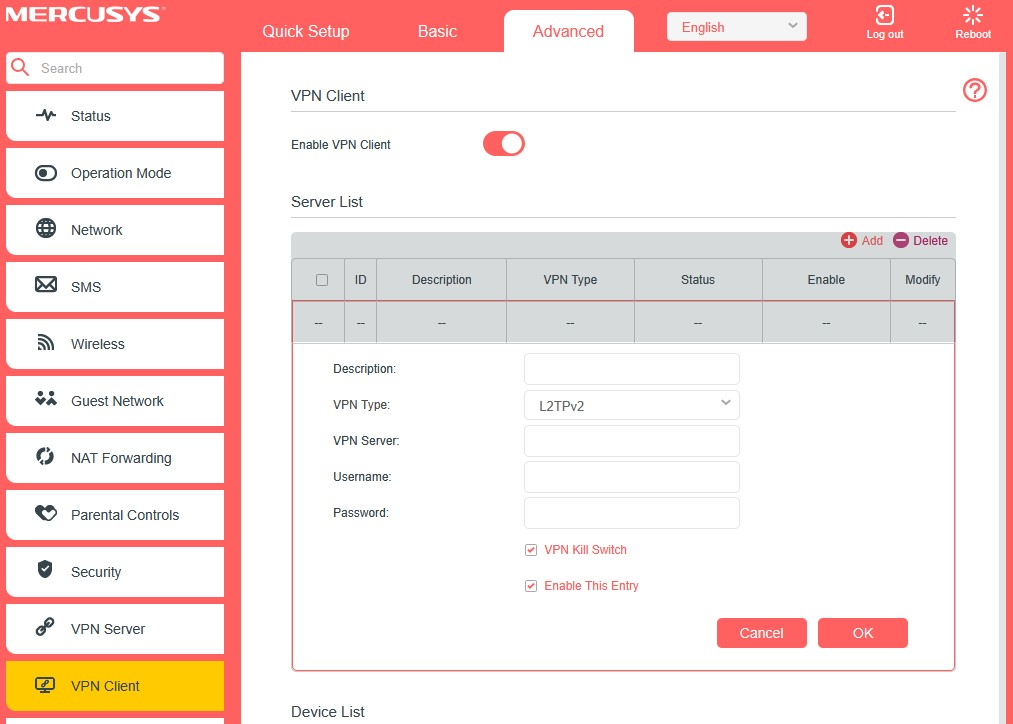
4. (Opcional) Marque VPN Kill Switch para bloquear a Internet nos clientes VPN selecionados caso a VPN desconecte.
5. Marque Habilitar Esta Entrada (Enable This Entry) para escolher se todos os dispositivos conectados ao seu Halo podem usar a função VPN ou apenas os dispositivos listados na Lista de Clientes.
6. No campo Lista de Dispositivos (Device List), toque em Adicionar (Add) para selecionar os dispositivos clientes que usarão a função VPN.
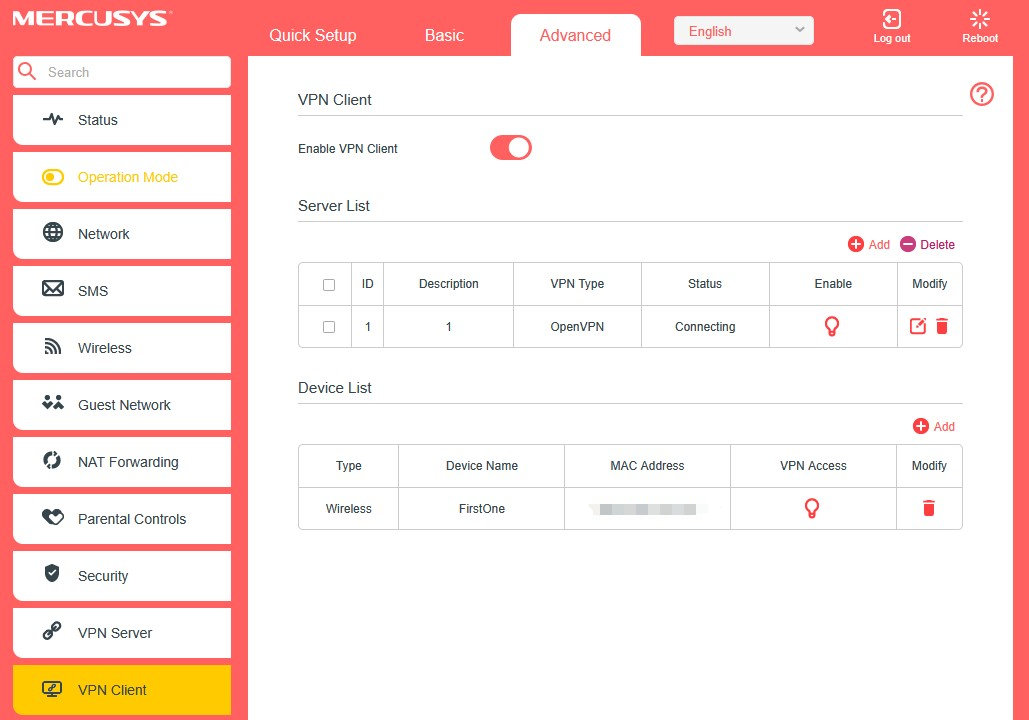
Pronto! Agora os dispositivos especificados podem acessar o servidor VPN que você habilitou.
Para saber mais detalhes de cada função e configuração, visite o Centro de Suporte para baixar o manual do seu produto.