Como configurar uma VPN IPSec em um roteador Wi-Fi 5G da MERCUSYS
A VPN IPSec é usada para criar uma conexão VPN entre redes locais e remotas.
A topologia típica de VPN é como mostrado abaixo. O Site A refere-se à rede local e o Site B refere-se à rede remota a ser conectada.
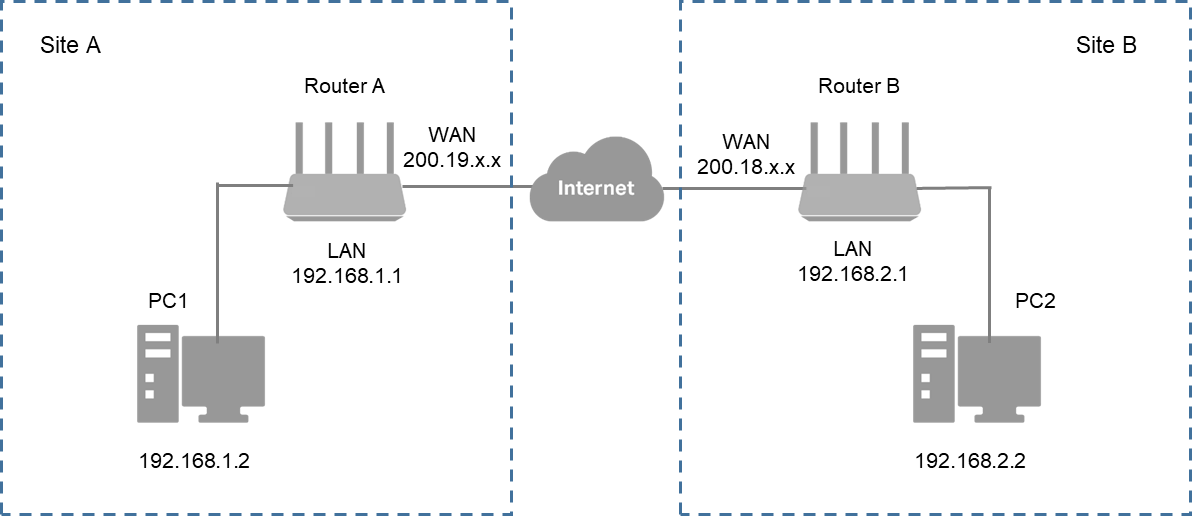
Para usar a VPN IPSec, você precisa verificar se ambos os roteadores (local e remoto) suportam o recurso de VPN IPSec. Antes de iniciar a configuração, registre os endereços IP LAN e WAN de ambos os sites. Em seguida, você pode seguir as etapas abaixo para configurar uma conexão VPN IPSec.
Nota: Para manter uma conexão VPN estável, recomendamos habilitar o DDNS (Sistema de Nome de Domínio Dinâmico) no roteador. Ele vincula seu IP WAN a um nome de domínio, evitando problemas de conexão causados pela alteração dos endereços IP WAN. Você pode consultar Como configurar o DDNS com o Roteador Wi-Fi 5G/4G MERCUSYS para configurar o DDNS.
Passo 1. Configurar no Site A (rede local)
1. Faça login na página de gerenciamento web do roteador. Você pode consultar Como fazer login na interface de gerenciamento do Roteador Wi-Fi 5G/4G e Wi-Fi Móvel MERCUSYS.
2. Vá em Avançado (Advanced) > VPN > IPSec VPN e clique em Adicionar (Add).
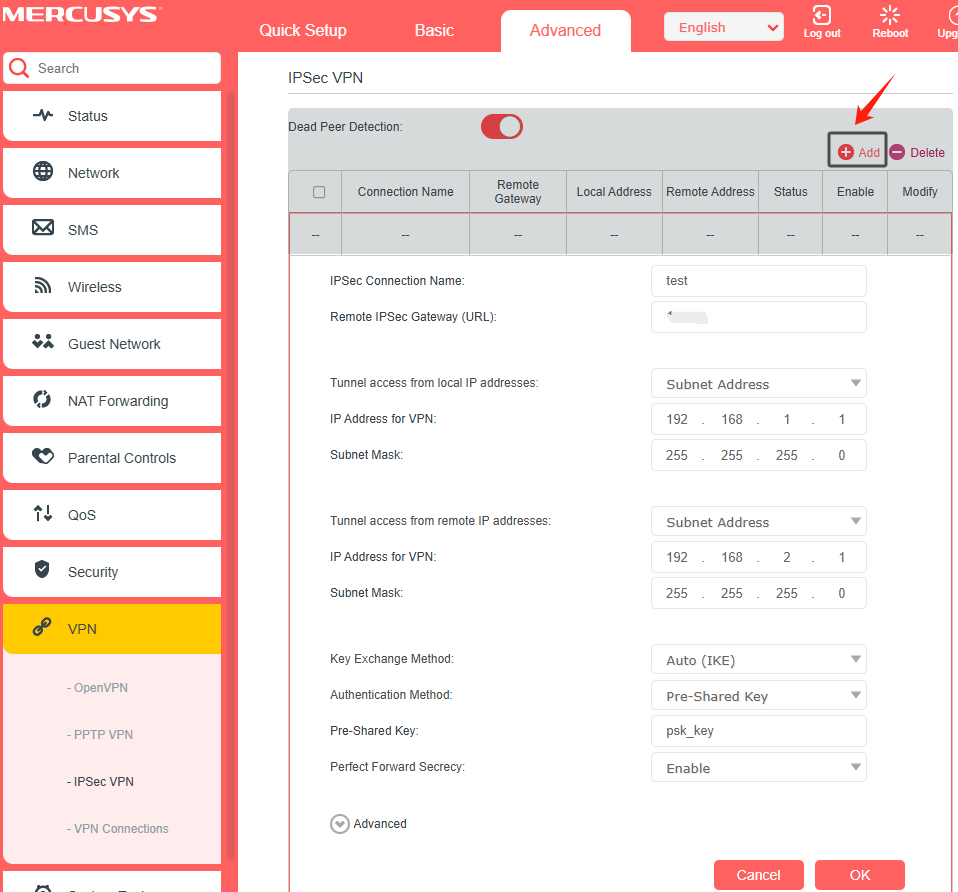
3. Configure as informações necessárias conforme abaixo e clique em OK para salvar as configurações.
Nome da Conexão IPSec (IPSec Connection Name): Digite um nome para a conexão.
Gateway IPSec Remoto (URL) (Remote IPSec Gateway): Digite o endereço IP WAN do Site B.
Rede Local (Site A) (Local Network):
Na coluna Acesso ao túnel a partir de endereços IP locais (Tunnel access from local IP addresses), selecione Endereço de Sub-rede (Subnet Address) como exemplo.
Endereço IP para VPN (IP Address for VPN): Digite o IP LAN do Site A.
Máscara de Sub-rede (Subnet Mask): Digite a máscara de sub-rede do Site A.
Rede Remota (Site B) (Remote Network):
Na coluna Acesso ao túnel a partir de endereços IP locais (Tunnel access from local IP addresses), selecione Endereço de Sub-rede (Subnet Address) como exemplo.
Endereço IP para VPN (IP Address for VPN): Digite o IP LAN do Site B.
Máscara de Sub-rede (Subnet Mask): Digite a máscara de sub-rede do Site B.
Método de Troca de Chaves (Key Exchange Method): Aqui selecionamos Auto (IKE).
Chave Pré-Compartilhada (Pre-Shared Key): Digite a chave pré-compartilhada para autenticação IKE e mantenha o Perfect Forward Secrecy habilitado.
Nota: Ambos o Site A e o Site B devem usar a mesma chave.
Configurações Avançadas (Advanced Settings): Recomendamos manter os valores padrão.
Passo 2. Configurar no Site B (rede remota)
Consulte a configuração do Passo 1 no Site A e aplique as configurações correspondentes ao Site B. Certifique-se de que o Site A e o Site B usem as mesmas Chaves Pré-Compartilhadas (Pre-Shared Keys) e configurações de Perfect Forward Secrecy.
Passo 3. Verificar a conexão VPN IPSec
Conecte um computador ao Site A e realize um "ping" para o IP LAN do Site B a partir do computador para confirmar que a conexão VPN IPSec foi configurada corretamente.
Você pode consultar Como usar o comando Ping para mais detalhes.
Se o teste de ping for bem-sucedido (você receber respostas do host no Site B), a conexão IPSec está funcionando corretamente.
Para saber mais detalhes de cada função e configuração, visite o Centro de Suporte para baixar o manual do seu produto.