Como criar rotas estáticas com o roteador Wi-Fi 5G/4G da MERCUSYS
O roteamento estático é uma forma de roteamento configurada manualmente por um administrador de rede ou usuário, adicionando entradas em uma tabela de roteamento. Ela é usada para predeterminar uma rota fixa para que os pacotes de informações da rede alcancem um host ou rede específica.
Por exemplo, em um pequeno escritório, meu PC pode navegar na internet através do Roteador A, mas também desejo acessar a rede da minha empresa. Agora tenho um switch e um Roteador B. Conecto os dispositivos conforme mostrado na figura a seguir para que a conexão física entre meu PC e o servidor da empresa seja estabelecida. Para navegar na internet e acessar a rede da empresa ao mesmo tempo, preciso configurar o roteamento estático no Roteador A.
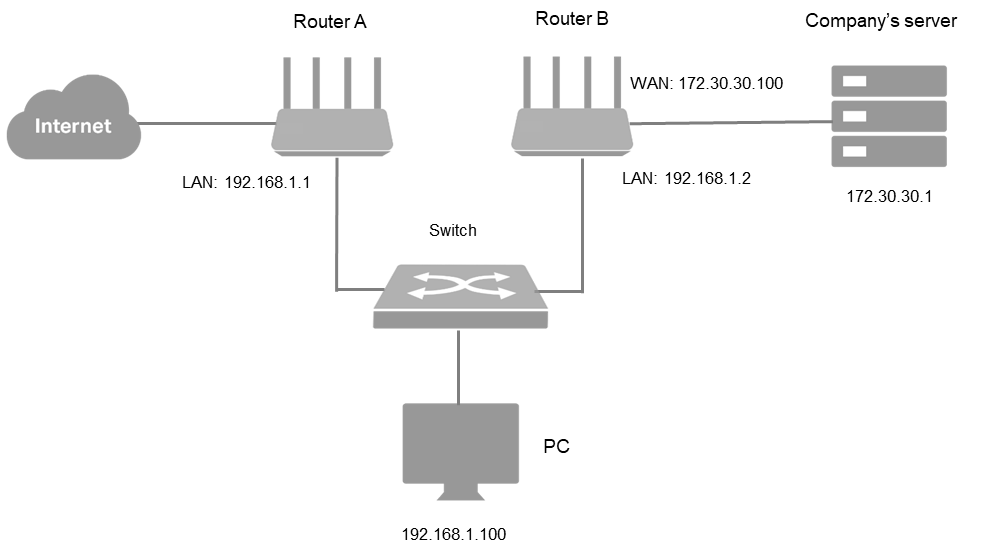
Como posso fazer isso?
Aqui utilizamos o MB115 como demonstração.
1. Altere os endereços IP de LAN dos dois roteadores para dois endereços IP diferentes na mesma sub-rede. Desative a função DHCP do Roteador B.
2. Acesse http://mwlogin.net e faça login com seu MERCUSYS ID ou a senha que você definiu para o MB115 (Roteador A).
3. Vá em Avançado > Rede > Roteamento Estático, clique em Adicionar e finalize as configurações de acordo com as seguintes explicações:
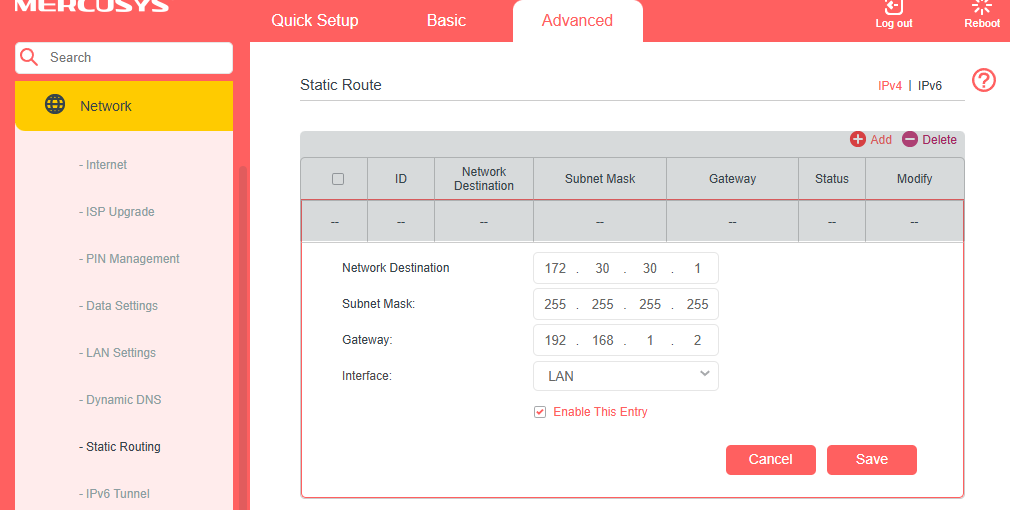
Rede de Destino: O endereço IP de destino que você deseja atribuir a uma rota estática. Este endereço IP não pode estar na mesma sub-rede que o IP da WAN ou o IP da LAN do Roteador A. No exemplo, o endereço IP da rede da empresa é o endereço IP de destino, então aqui, insira 172.30.30.1.
Máscara de Sub-rede: Determina a rede de destino com o endereço IP de destino. Se o destino for um único endereço IP, insira 255.255.255.255; caso contrário, insira a máscara de sub-rede do IP da rede correspondente. No exemplo, a rede de destino é um único IP, então aqui, insira 255.255.255.255.
Gateway Padrão: O endereço IP do dispositivo de gateway para o qual os pacotes de dados serão enviados. Este endereço IP deve estar na mesma sub-rede que o IP do roteador que envia os dados. No exemplo, os pacotes de dados serão enviados para a porta LAN do Roteador B e depois para o Servidor, portanto, o gateway padrão deve ser 192.168.0.2.
Interface: Determinada pela porta (WAN/LAN) que envia os pacotes de dados. No exemplo, os dados são enviados para o gateway através da porta LAN do Roteador A, portanto, LAN deve ser selecionado.
4. Selecione a caixa de seleção para ativar esta entrada.
5. Clique em SALVAR.
6. Verifique a Tabela de Roteamento. Se você encontrar a entrada que configurou, o roteamento estático foi definido com sucesso.
Pronto!
Abra um navegador da web em seu PC. Digite o endereço IP do servidor da empresa para acessar a rede da empresa.
Para saber mais detalhes de cada função e configuração, acesse o Centro de Suporte para baixar o manual do seu produto.