O que devo fazer se não conseguir acessar a internet através do roteador MERCUSYS?
Este artigo ajudará você com algumas etapas de solução de problemas se não conseguir obter acesso à internet pelo roteador MERCUSYS.
Antes de tudo, faça login na interface web do roteador MERCUSYS consultando Como fazer login na interface de gerenciamento web do Roteador Wireless MERCUSYS?, depois vá em Avançado > Rede > Status para verificar o status da internet e o endereço IP.
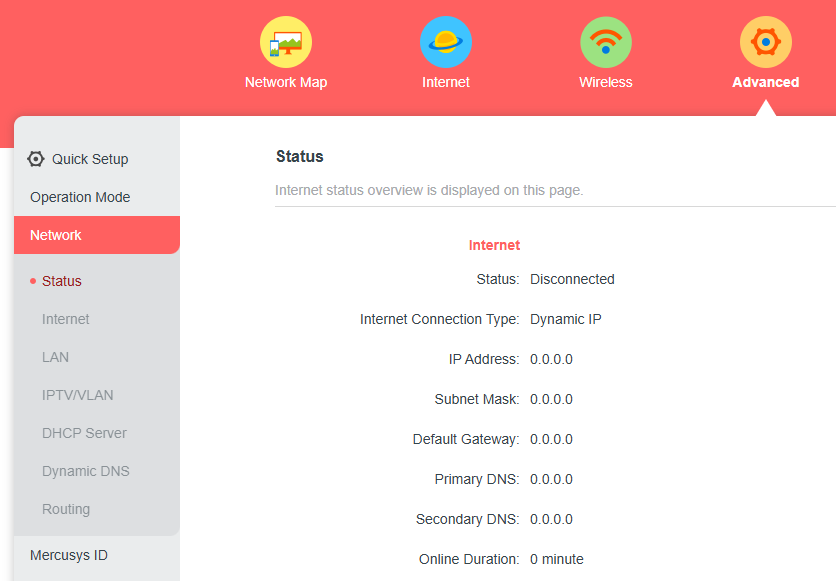
Caso 1. O endereço IP da Internet é inválido (0.0.0.0).
Passo 1. Certifique-se de que a conexão física entre o roteador e o modem esteja correta. Seu modem deve estar conectado à porta WAN do roteador MERCUSYS.
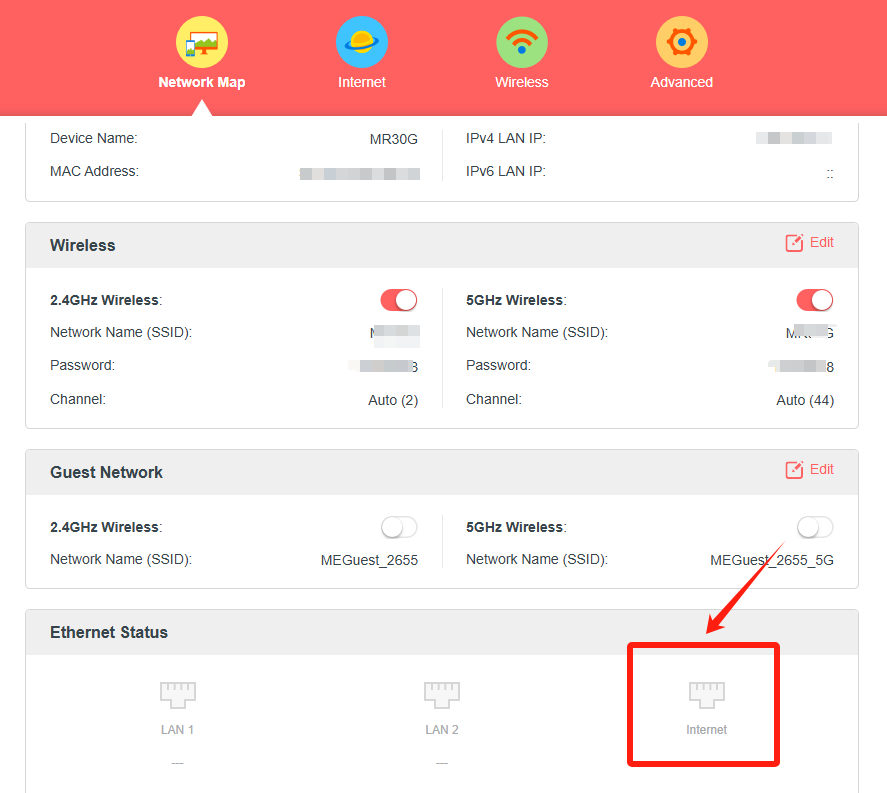
Você pode ir para a página de Mapa da Rede, clicar no ícone do roteador e garantir que o link da porta Internet/WAN esteja ativo.
Se o link da porta Internet/WAN estiver inativo conforme mostra a imagem abaixo, consulte O que devo fazer se a luz da porta WAN estiver apagada ou se houver uma mensagem de erro “Porta WAN desconectada” na página web do roteador MERCUSYS? para mais soluções.
Passo 2. Conecte o computador diretamente ao seu modem para verificar a conexão. Se não houver internet vindo do seu modem, reinicie o modem. Entre em contato com seu Provedor de Internet se ainda não houver acesso à internet.
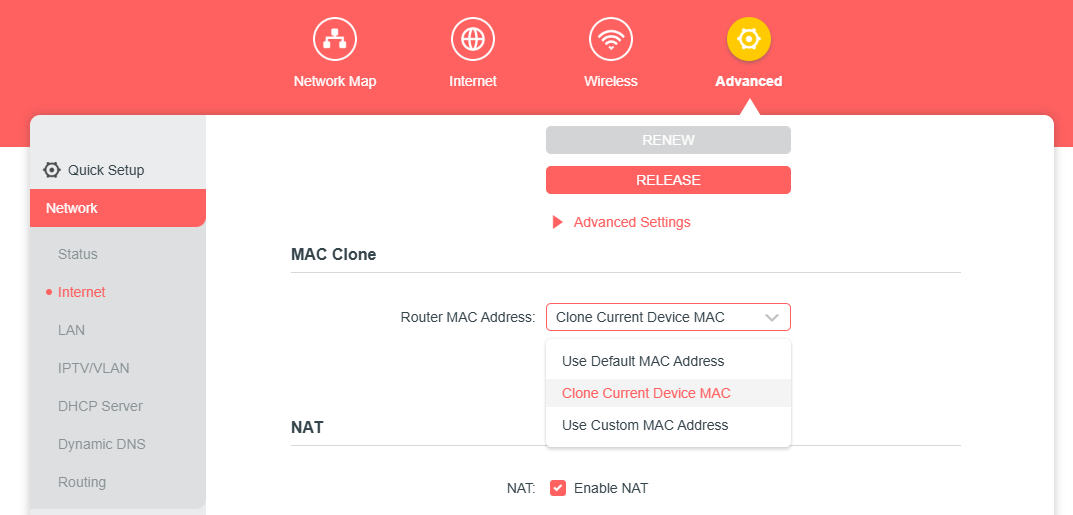
Passo 3. Clone o endereço MAC do seu computador.
1). Conecte o computador de volta à porta LAN do roteador MERCUSYS via cabo. Acesse a interface web do roteador MERCUSYS, vá em Avançado > Rede > Internet e localize a seção Clonagem de MAC (MAC Clone).
2). Escolha Usar MAC do Dispositivo Atual e clique em Salvar.
Nota: ao realizar a Clonagem de MAC, utilize uma conexão por cabo no seu computador.
Passo 4. Modifique o endereço IP da LAN do roteador.
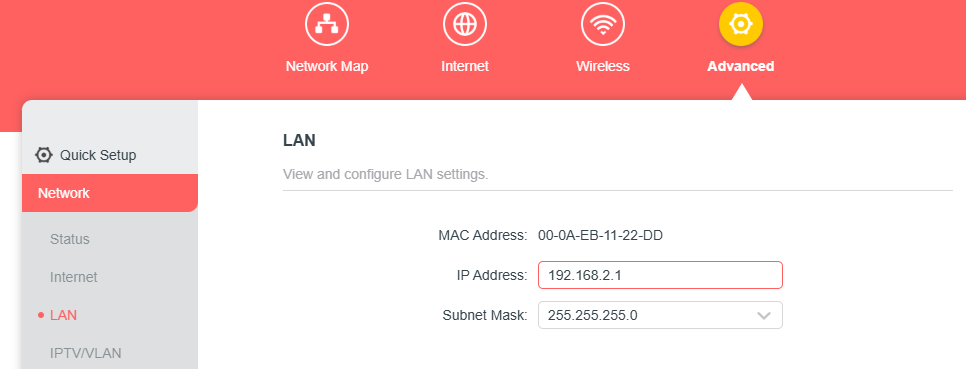
Nota: Os roteadores MERCUSYS usam 192.168.1.1 como endereço IP LAN padrão, o que pode conflitar com a faixa de IP do seu modem/roteador existente. Se isso ocorrer, o roteador pode não conseguir se comunicar com o modem. Para resolver, precisamos alterar o IP LAN do roteador para evitar tal conflito.
Acesse a interface web do seu roteador MERCUSYS e vá em Avançado > Rede > LAN. Modifique o endereço IP LAN conforme a imagem abaixo. Aqui usamos 192.168.2.1 como exemplo. Clique em Salvar.
Passo 5. Reinicie o modem e o roteador.
1) Desligue o modem e o roteador e deixe-os desligados por 1 minuto.
2) Ligue o roteador primeiro e aguarde cerca de 2 minutos até que ele esteja totalmente ligado.
3) Ligue o modem e aguarde cerca de 2 minutos até que todas as luzes do modem fiquem acesas e estáveis.
4) Aguarde mais 1 ou 2 minutos e verifique o acesso à internet.
Passo 6. Verifique novamente o tipo de conexão de internet.
Confirme seu tipo de conexão de internet, que pode ser informado pelo seu Provedor de Internet (ISP).
Caso 2. O endereço IP da Internet é válido.
Passo 1. Seu computador pode não estar reconhecendo os endereços do servidor DNS.
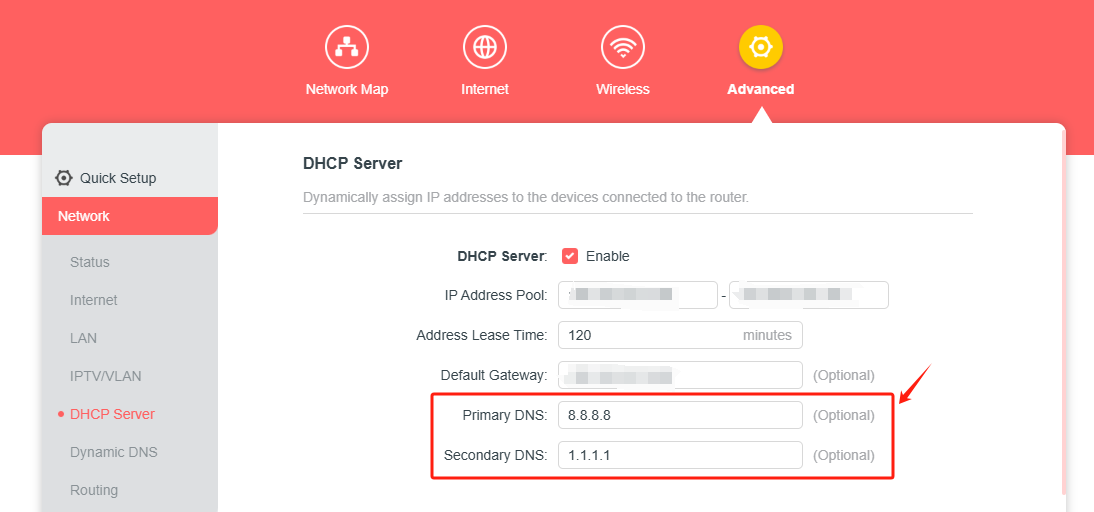
Por favor, altere o servidor DNS do roteador MERCUSYS. Vá em Avançado > Rede > Servidor DHCP > defina o DNS Primário para 8.8.8.8 e o DNS Secundário para 1.1.1.1.
Passo 2. Reinicie o modem e o roteador.
1) Desligue o modem e o roteador e deixe-os desligados por 1 minuto.
2) Ligue o roteador primeiro e aguarde cerca de 2 minutos até que ele esteja totalmente ligado.
3) Ligue o modem e aguarde cerca de 2 minutos até que todas as luzes do modem fiquem acesas e estáveis.
4) Aguarde mais 1 ou 2 minutos e verifique o acesso à internet.
Passo 3. Redefina o roteador para as configurações de fábrica e reconfigure o roteador.
Você pode consultar O que posso fazer se esquecer a senha de login do Roteador Wireless MERCUSYS? para resetar seu roteador.
Se você ainda não tiver acesso à internet após as sugestões acima, entre em contato com o Suporte Técnico da MERCUSYS com as seguintes informações:
1) o endereço IP da Internet do seu roteador MERCUSYS.
2) o número do modelo do seu modem; ele é um modem a cabo ou modem DSL?
3) se você tentou todas as sugestões listadas acima ou não. Se sim, quais foram elas?