Como configurar uma conexão de internet IPv6 no roteador Wi-Fi MERCUSYS
Antes de Começar:
Seu provedor de internet (ISP) deve ter fornecido as seguintes informações e credenciais adicionais para login:
PPPoE, IP Dinâmico (SLAAC/DHCPv6), Pass-Through (Bridge) e IP Estático.
Nota: Você pode ter recebido essas informações quando assinou o contrato com seu provedor. Caso contrário, entre em contato com a equipe de suporte do seu ISP, pois eles podem fornecer essas informações.
Configurar IPv6 no Roteador MERCUSYS
Aqui usamos o MR80X como exemplo.
Nota: Os recursos específicos podem variar entre os diferentes modelos. Consulte o seu modelo de roteador real para obter detalhes.
1. Acesse http://mwlogin.net e faça o login com a senha que você definiu para o roteador MERCUSYS.
2. Vá em Avançado > IPv6, habilite a opção IPv6.
3. Selecione o Tipo de conexão IPv6 fornecido pelo seu provedor (ISP).
Nota: Entre em contato com seu ISP se você não souber o tipo de conexão de internet IPv6 e as informações de configuração.
Caso 1: IP Dinâmico
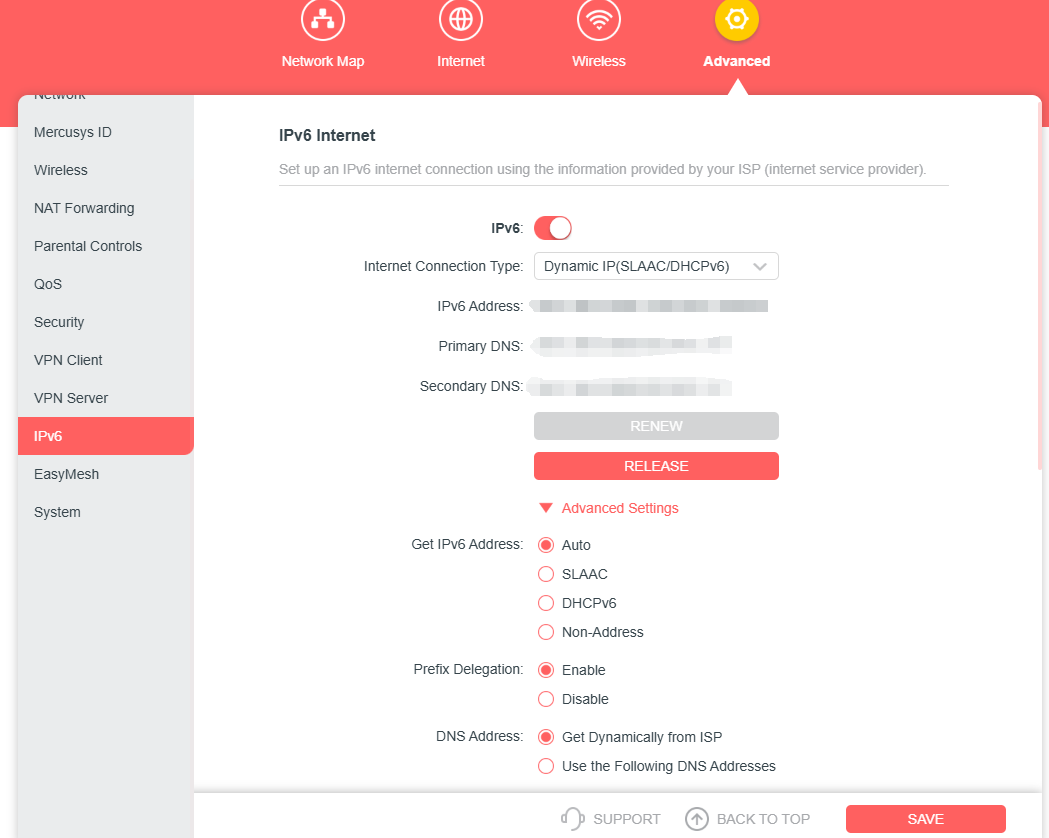
1. Selecione IP Dinâmico (SLAAC/DHCPv6).
2. Vá em Configurações Avançadas, selecione Auto em “Obter Endereço IPv6”. Selecione Habilitar em “Delegação de Prefixo”.
3. Clique em Salvar.
Caso 2: PPPoE
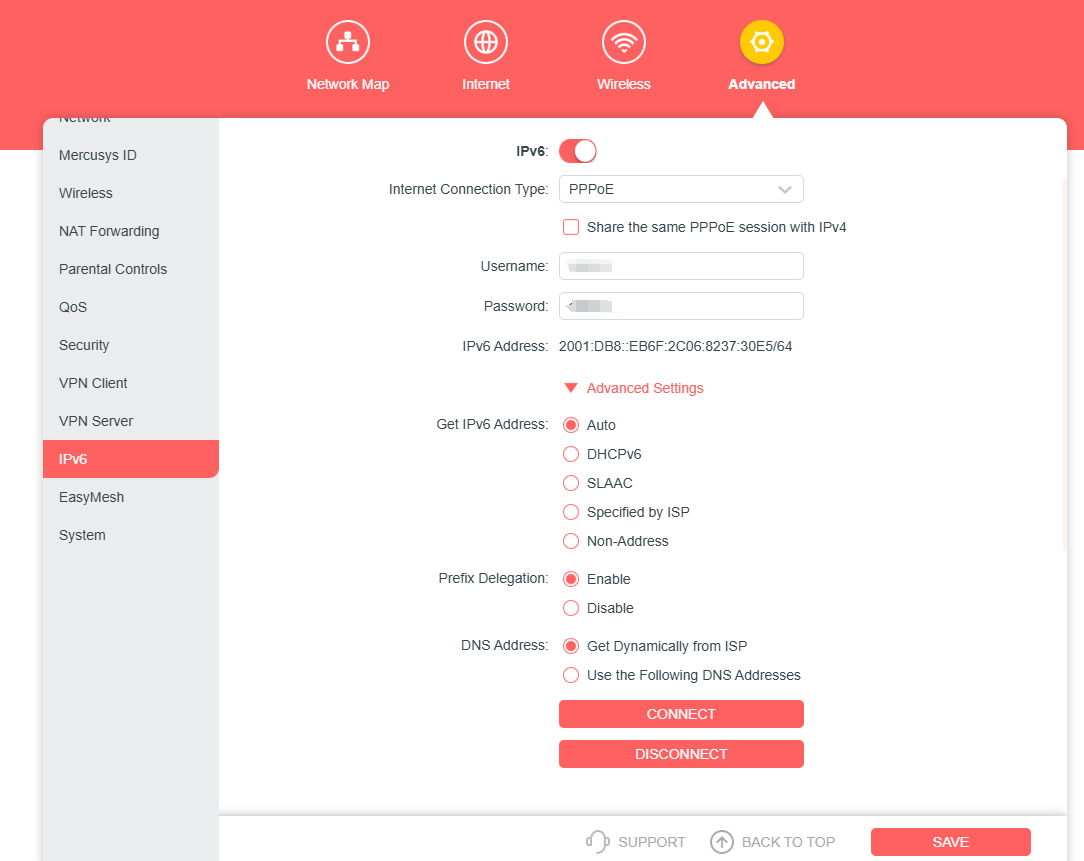
1. Selecione PPPoE. Habilite Compartilhar a mesma sessão PPPoE com IPv4.
Se o seu ISP forneceu 2 contas separadas para as conexões IPv4 e IPv6:
Desmarque a caixa “Compartilhar a mesma sessão PPPoE com IPv4" e insira manualmente o Nome de Usuário e a Senha que lhe foram fornecidos pelo seu provedor para a conexão IPv6.
2. Vá para a aba de Configurações Avançadas, selecione Auto na opção “Obter Endereço IPv6”.
3. Selecione Habilitar em “Delegação de Prefixo”.
4. Clique em Salvar.
Caso 3: Pass-Through (Bridge)
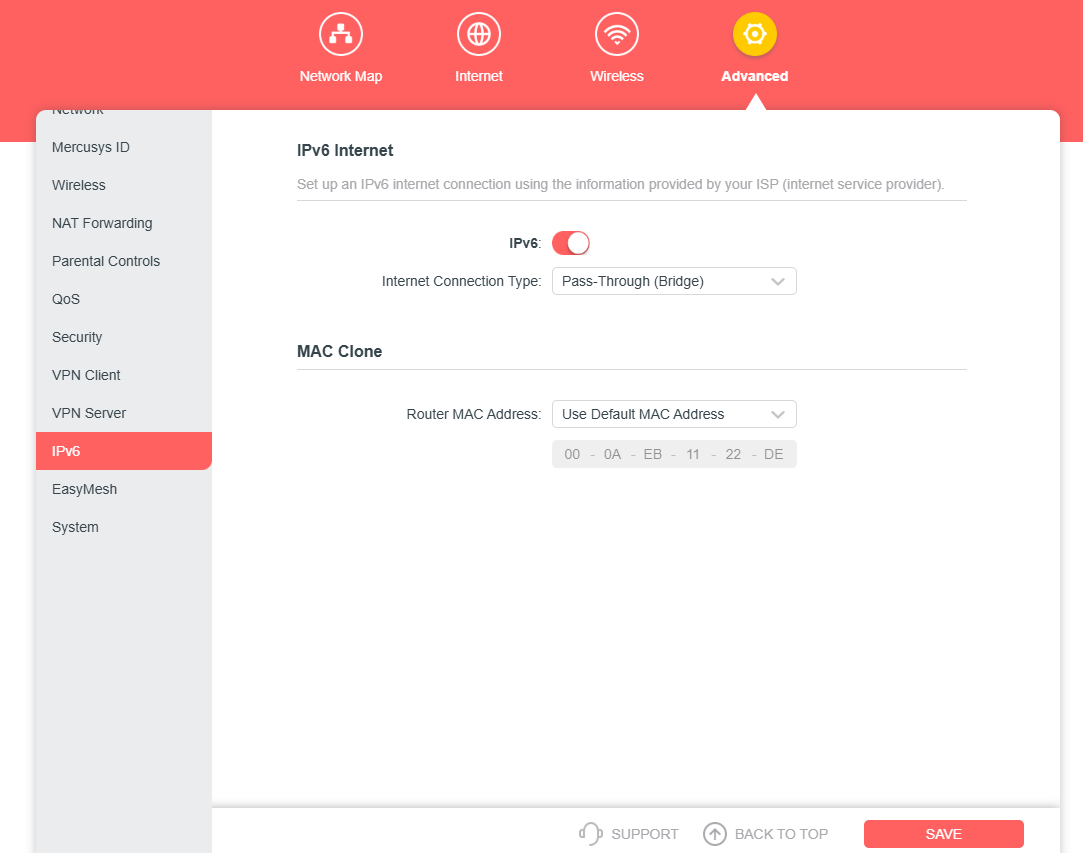
Se houver um roteador principal à frente do seu roteador Wi-Fi MERCUSYS, você pode definir o tipo de conexão IPv6 do roteador MERCUSYS como Pass-Through.
1. Selecione Pass-Through (Bridge) no Tipo de Conexão de Internet.
2. Clique em Salvar.
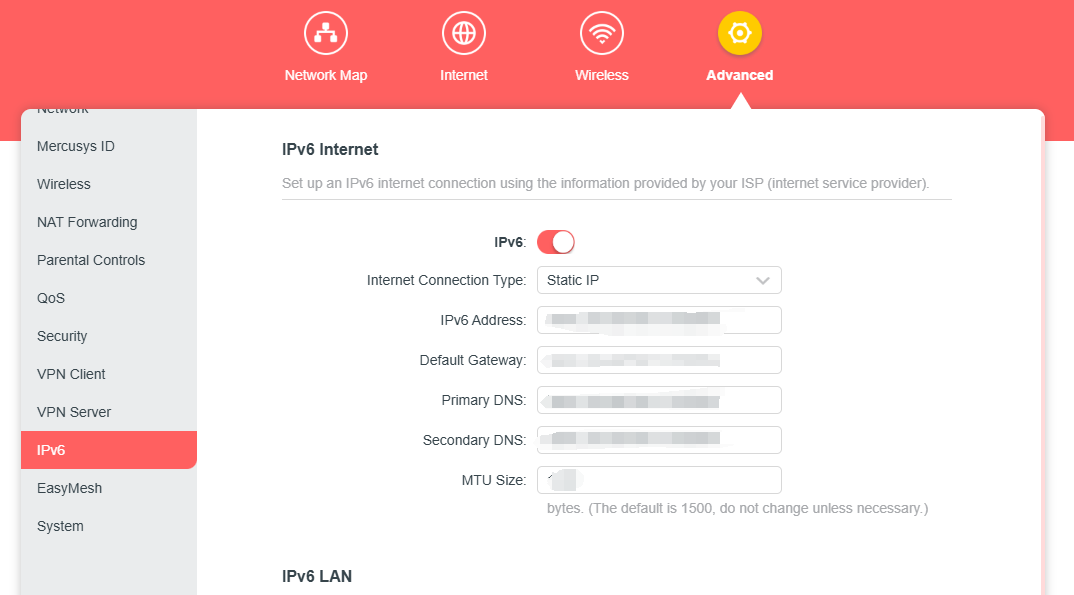
Caso 4: IP Estático
1. Selecione IP Estático.
2. Insira manualmente as informações fornecidas pelo seu provedor (ISP).
3. Clique em Salvar.
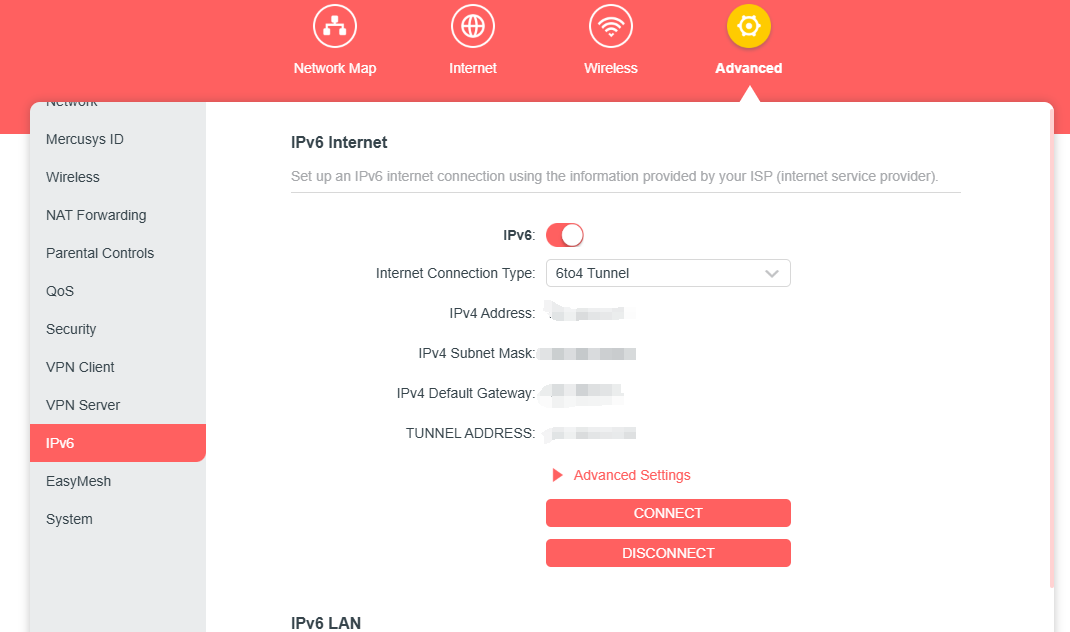
Caso 5: Túnel 6 para 4:
1. Selecione Túnel 6 para 4: É necessário ter uma conexão de internet IPv4 configurada como pré-requisito para este tipo de conexão.
3. Clique em Salvar.