Conhecendo o seu aplicativo MERCUSYS
O App MERCUSYS permite que você instale e gerencie seus dispositivos MERCUSYS (ex: Roteador Wi-Fi, Halo, Roteador 5G/4G, Câmera) de forma rápida e fácil. Você pode monitorar e gerenciar seus dispositivos MERCUSYS em casa ou remotamente através de seus dispositivos iOS ou Android. Continue lendo para saber mais sobre o App MERCUSYS.
Nota: Os recursos disponíveis no App MERCUSYS podem variar de acordo com o modelo do dispositivo e a versão do software. Todas as etapas e imagens descritas aqui são apenas exemplos e podem não refletir sua experiência real com o App MERCUSYS.
Baixar e instalar o App MERCUSYS
Configurar seu dispositivo MERCUSYS
Gerenciamento de Dispositivos de Rede
Gerenciamento de Dispositivos de Casa Inteligente (Smart Home)
Baixar e instalar o App MERCUSYS
Digitalize o código QR abaixo ou acesse a Google Play ou a App Store para baixar o App MERCUSYS. Instale o App em seu smartphone ou tablet Android ou iOS.
Fazer login no App MERCUSYS
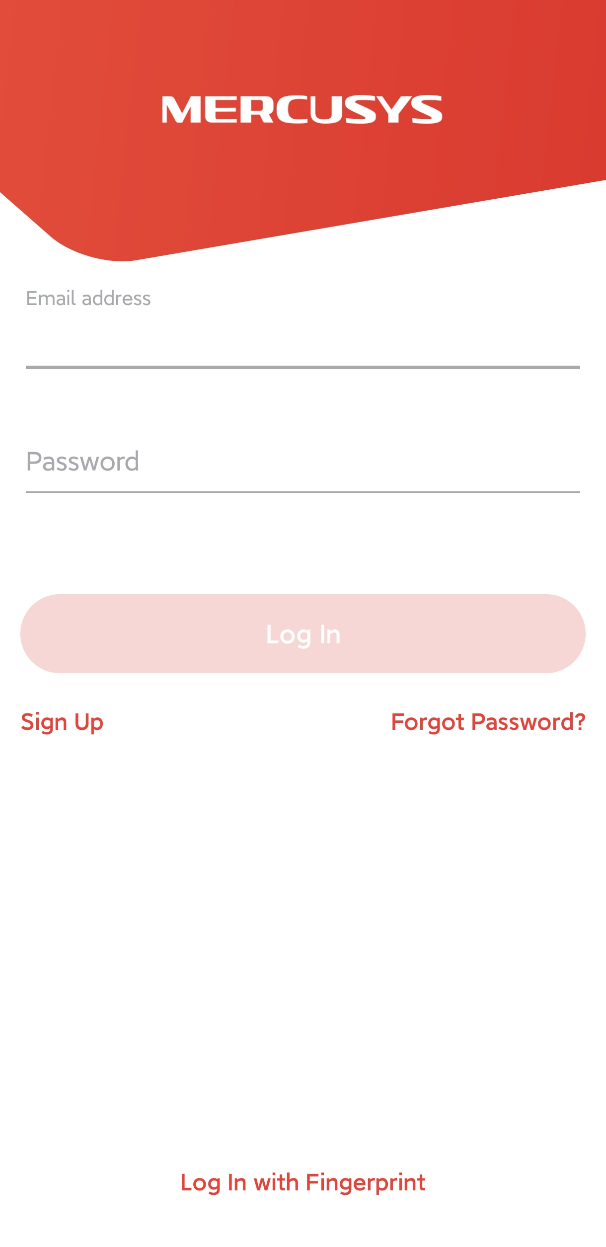
Abra o App e use seu MERCUSYS ID para fazer o login. Se você não possui um MERCUSYS ID, registre-se primeiro.
Nota:
1. Se você já possui uma conta MERCUSYS Cloud, pode fazer o login usando ela.
2. Se você esqueceu sua senha de login, toque em Esqueceu a Senha?. O App MERCUSYS irá guiá-lo pelo restante do processo.
Configurar seu dispositivo MERCUSYS
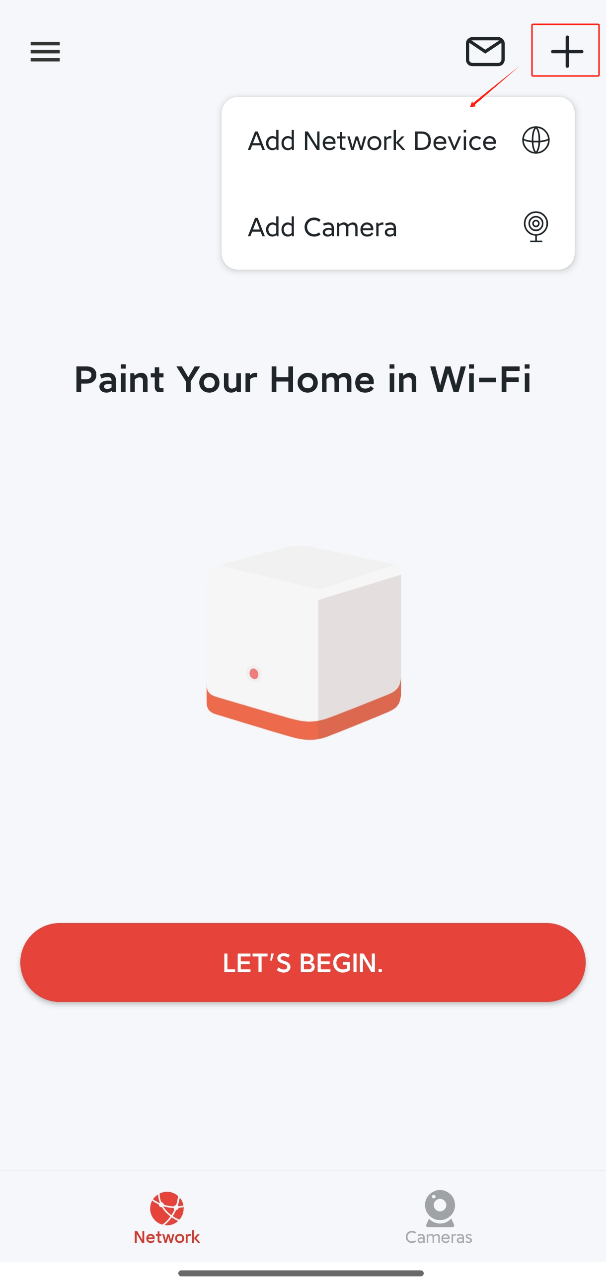
Após fazer o login no App MERCUSYS, você verá a página de Configuração. Existem duas abas: Rede e Câmeras. Você pode tocar na aba "VAMOS COMEÇAR" ou no ícone "+" no canto superior direito do App para adicionar o dispositivo de rede ou câmera.
Gerenciamento de Dispositivos de Rede
Aqui usamos o Halo H80X como exemplo.
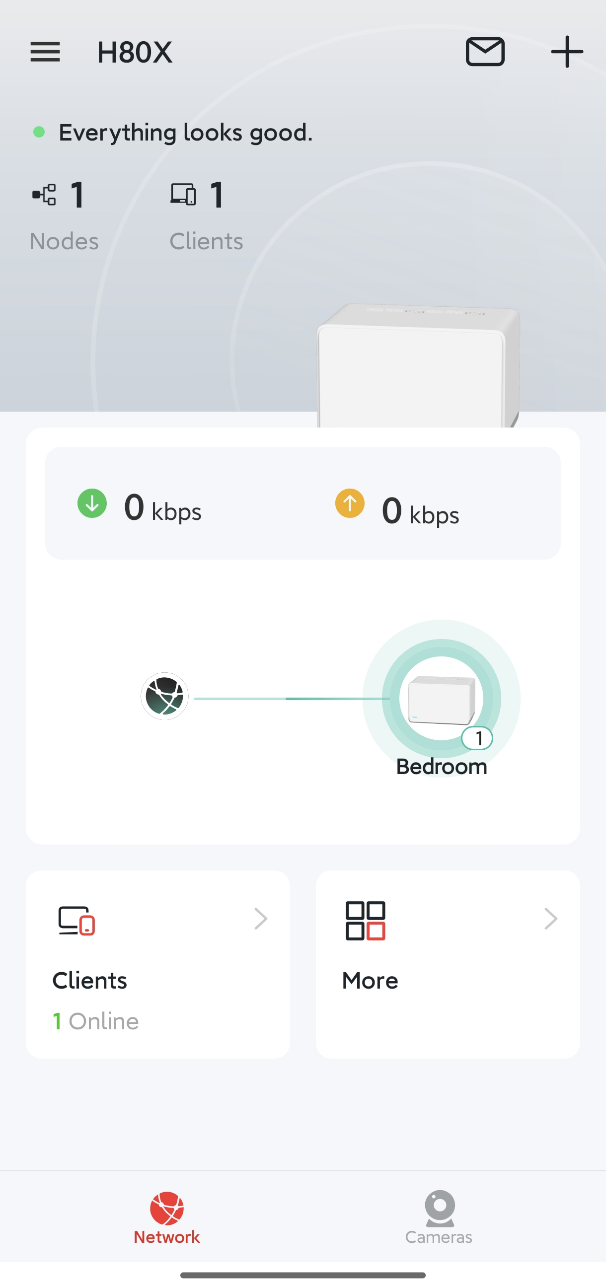
Página Inicial (Homepage)
Após configurar o Halo, você verá a Página Inicial. Você pode verificar o status de funcionamento (online/offline) dos seus dispositivos Halo e clientes conectados, alterar redes, etc.
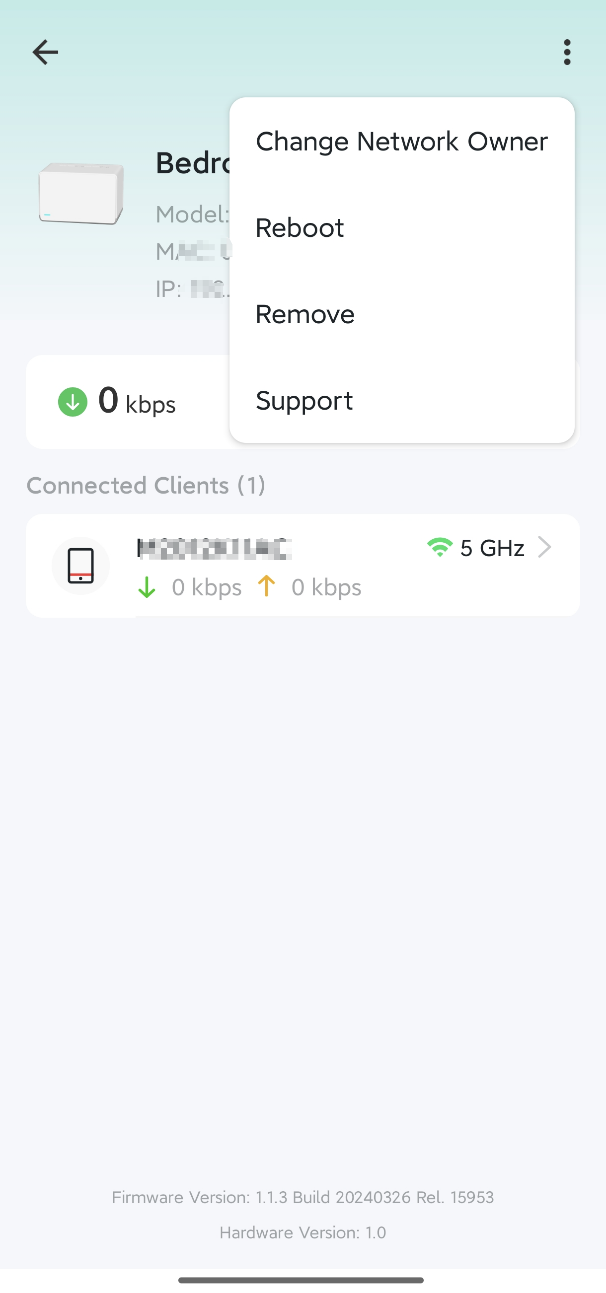
Informações do dispositivo de rede
Toque no ícone do seu dispositivo Halo e você poderá gerenciá-lo facilmente em sua rede. Verifique o Status da Internet, os clientes da rede, edite o nome do dispositivo, reinicie ou remova o dispositivo.
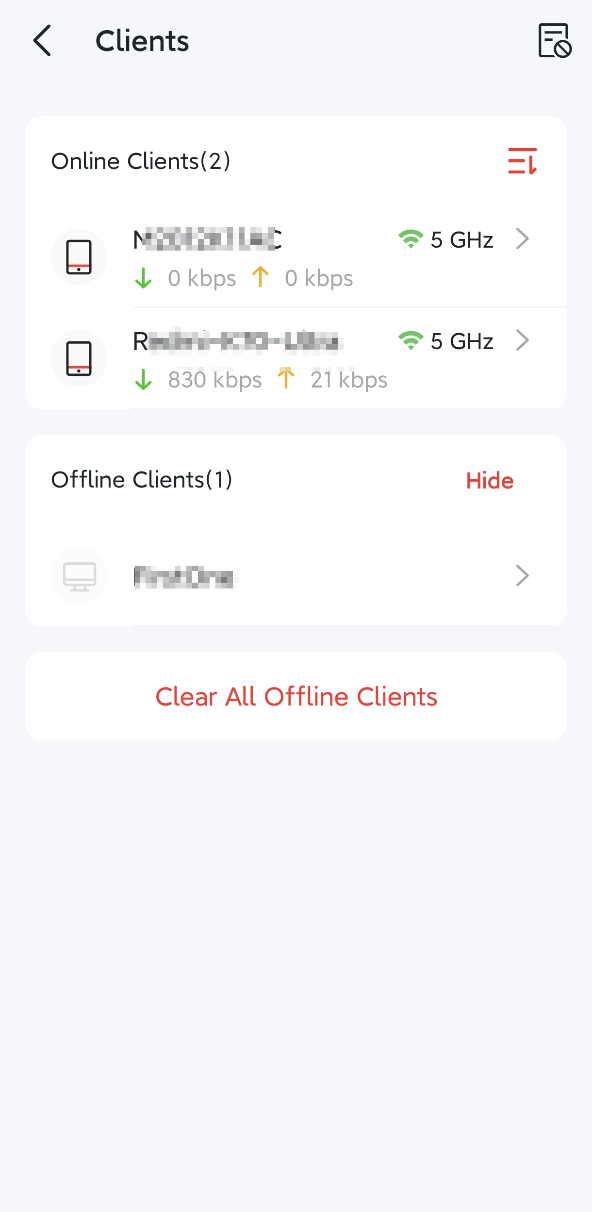
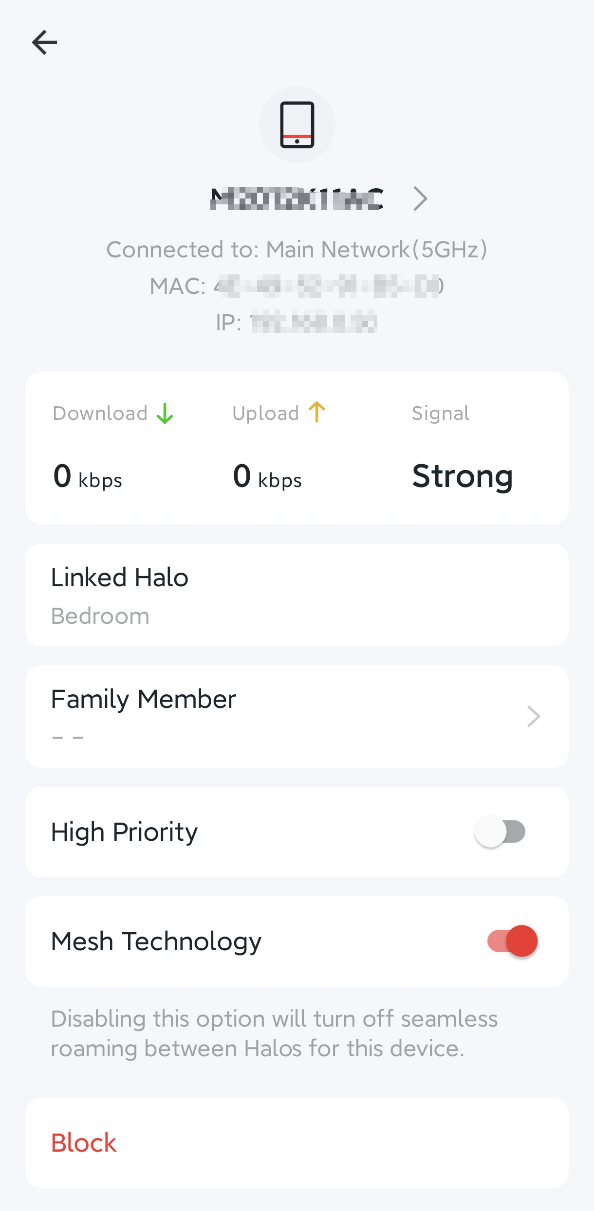
Gerenciar Clientes da Rede
Toque no ícone Clientes para visualizar todos os dispositivos online e offline. Selecione um dispositivo específico para ver informações detalhadas. Você pode alterar seu nome e tipo, habilitar a Tecnologia Mesh e Alta Prioridade, atribuir um perfil para gerenciar suas atividades online e muito mais.
Mais
Na aba Mais, você pode configurar as definições avançadas relacionadas à sua rede, como Configurações de Wi-Fi, Otimização de Rede, Lista de Bloqueio, Controle dos Pais, QoS, IPTV, Clone de MAC, Redirecionamento de Portas, Modo de Operação, etc.
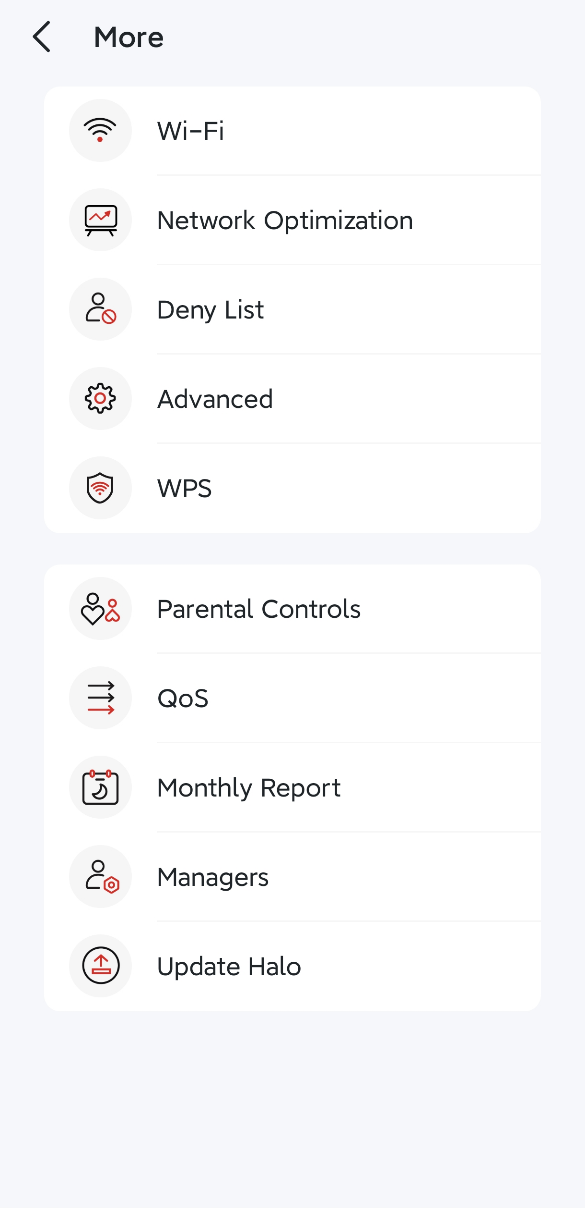
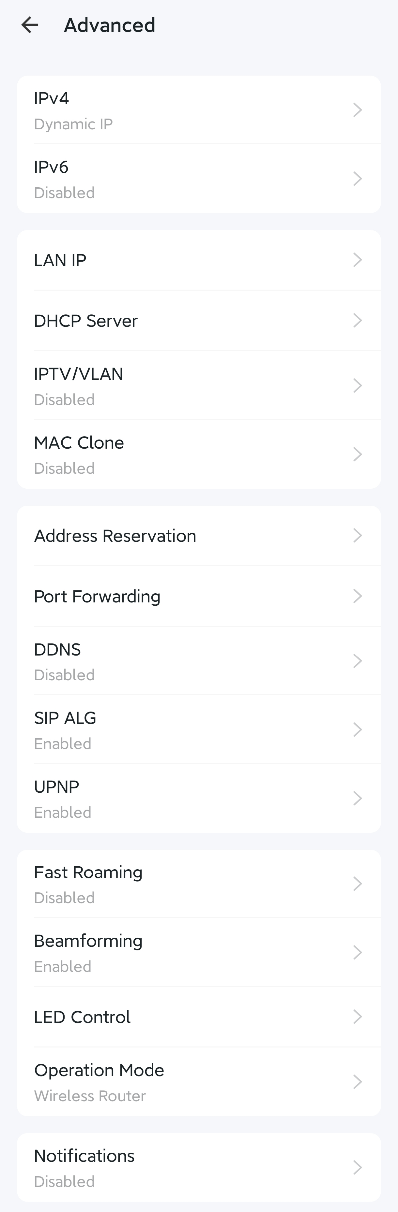
Configurações de Wi-Fi
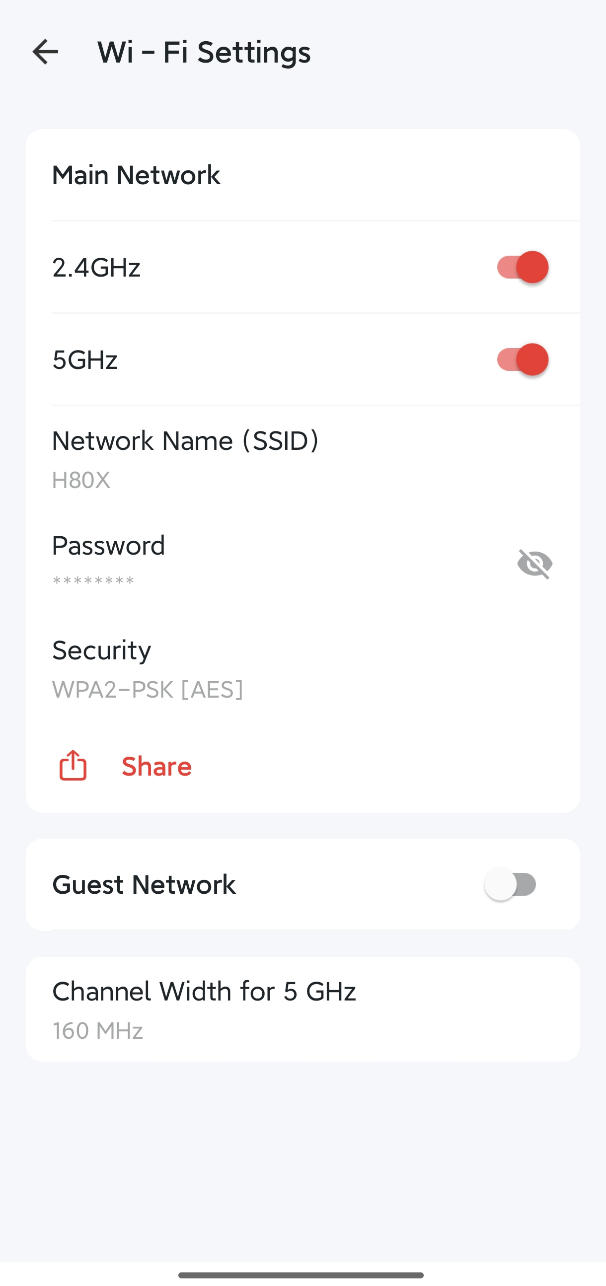
Na aba Mais > Wi-Fi, você pode visualizar e gerenciar suas configurações de Wi-Fi, incluindo as redes principal e de convidados, SSID, senha, tipo de segurança e muito mais.
Controle dos Pais
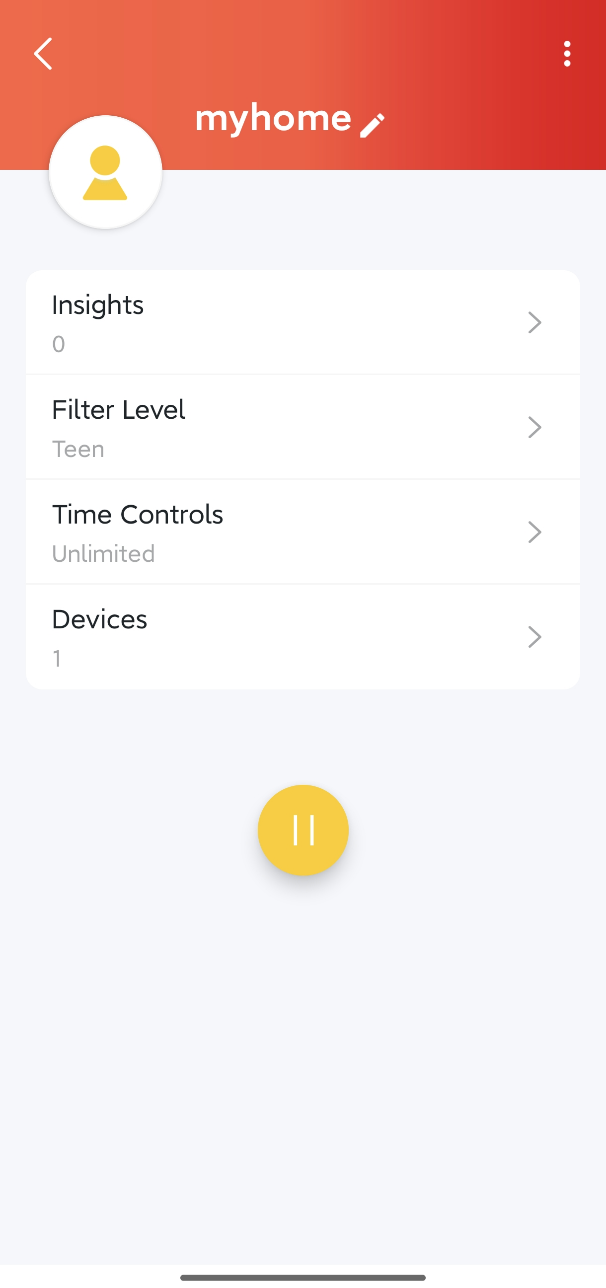
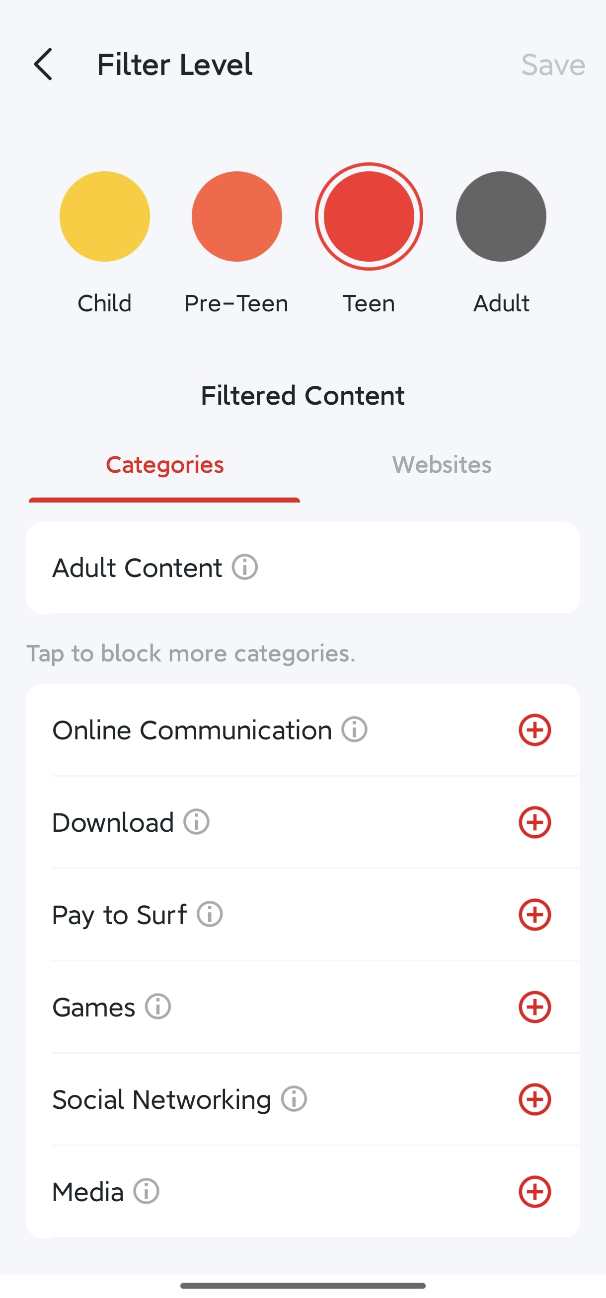
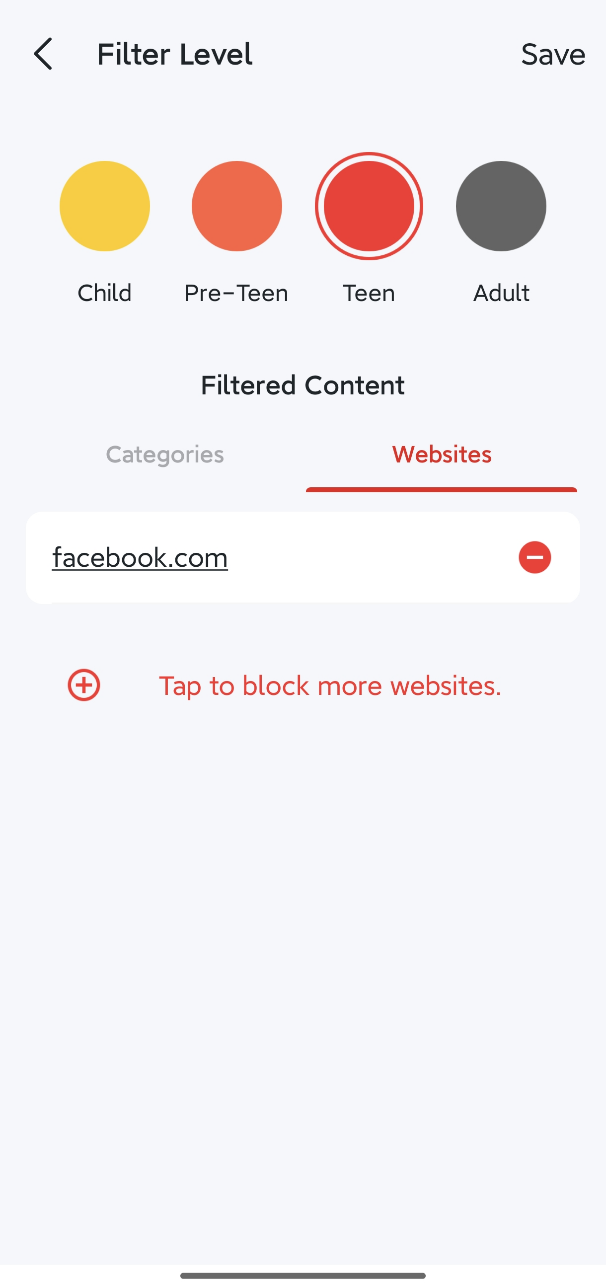
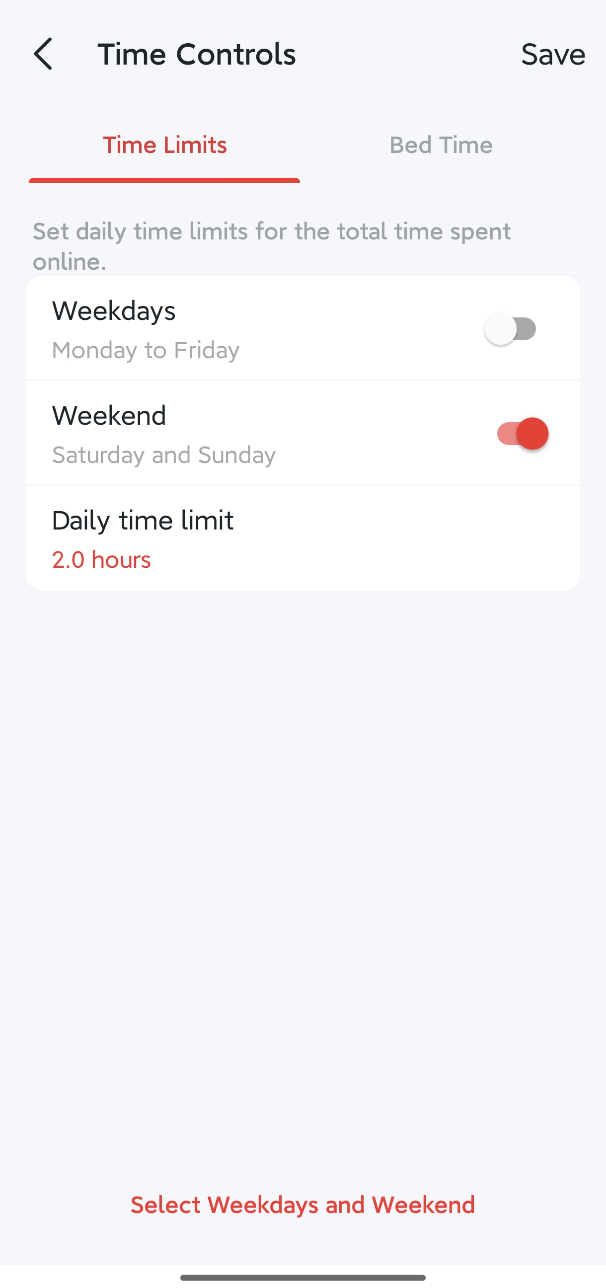
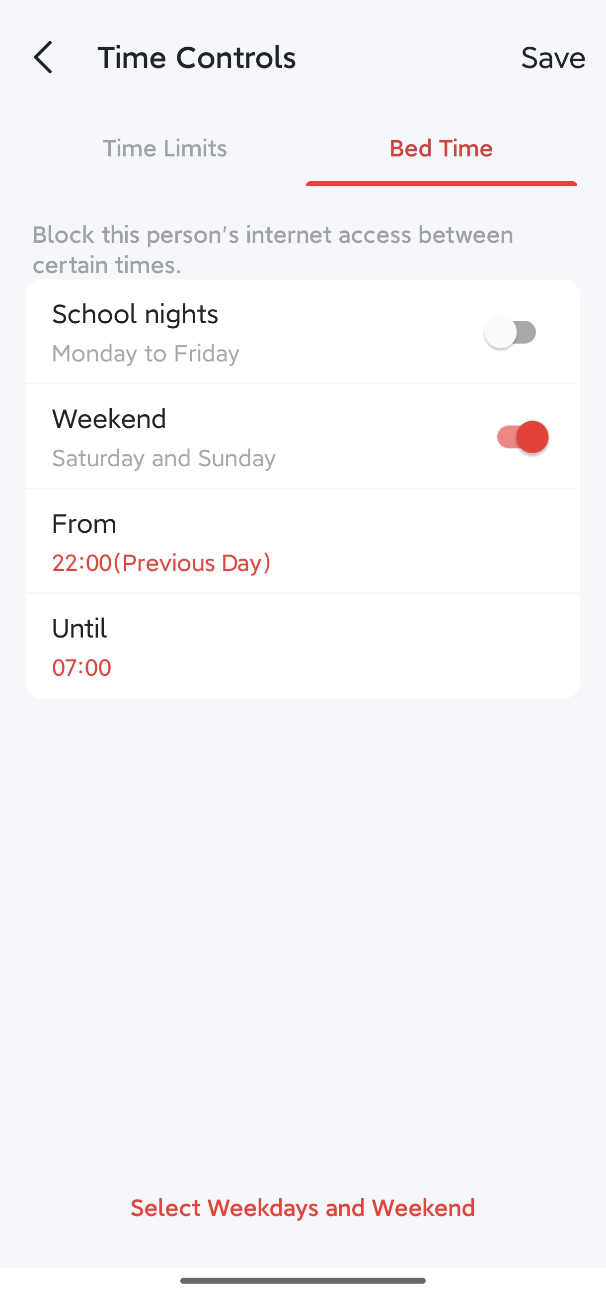
Navegue até a aba Mais -> Controle dos Pais, crie perfis para seus filhos para monitorar e guiar suas atividades na Internet. Você pode filtrar e bloquear conteúdo que possa ser inadequado para seus filhos pesquisarem ou lerem. Além disso, você pode definir limites de tempo diários e agendar períodos "Sem Internet" para ajudá-los a desenvolver hábitos saudáveis de uso de tela.
QoS
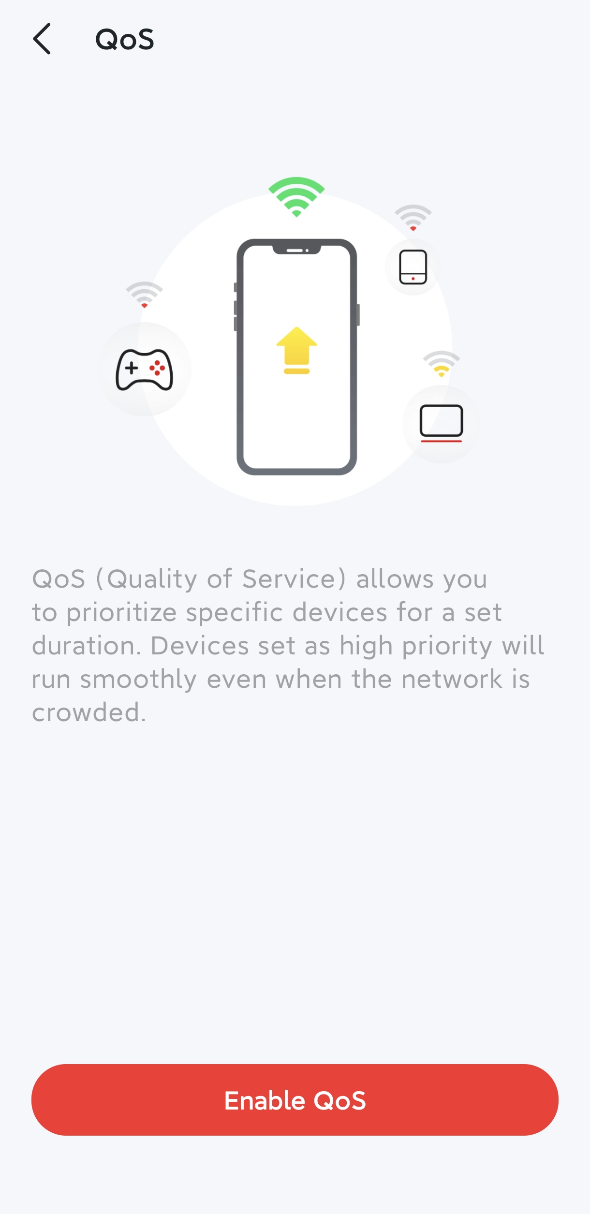
Navegue até a aba Mais > QoS para habilitar o recurso QoS, que permite priorizar dispositivos específicos por uma duração definida. Dispositivos definidos como alta prioridade funcionarão perfeitamente mesmo quando a rede estiver congestionada.
Atualização de Firmware
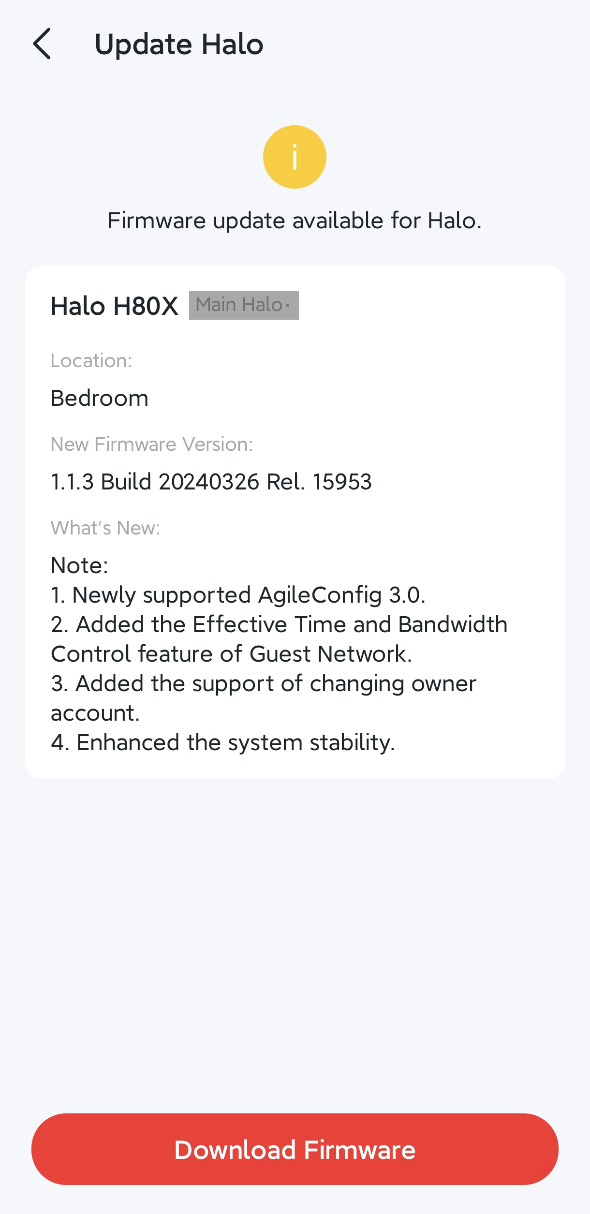
Manter seu dispositivo MERCUSYS com o firmware mais recente garante estabilidade, recursos aprimorados e melhor proteção. Para dispositivos Halo, você pode ir em Mais > Atualizar Halo para verificar e atualizar o firmware do seu Halo.
Gerenciamento de Dispositivos de Casa Inteligente (Smart Home)
Aqui usamos a MC210 como exemplo.
Início (Home)
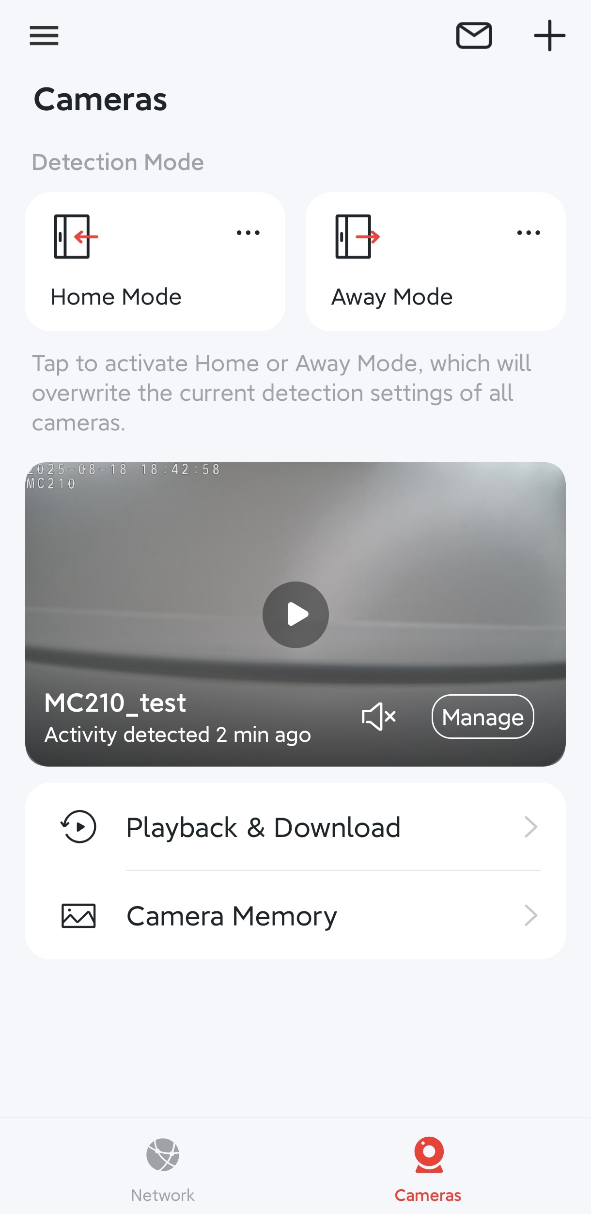
Podemos tocar no cartão de um dispositivo no App e obter informações mais detalhadas relacionadas a esse dispositivo.
Gerenciamento de Dispositivo
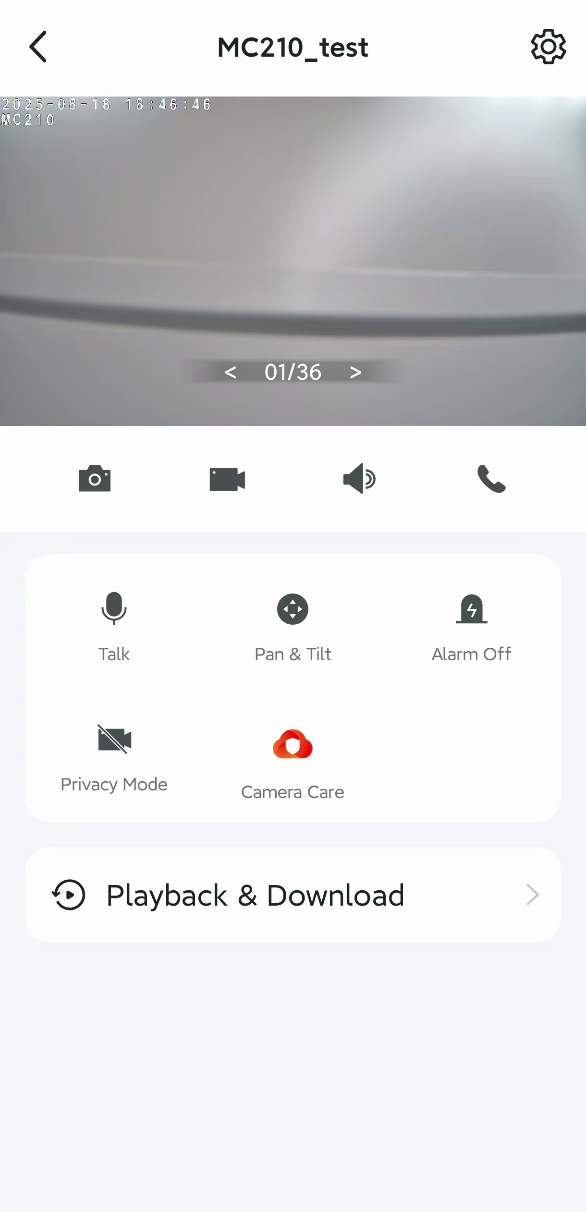
Toque no botão Gerenciar para gerenciar seu dispositivo de câmera; você poderá ver a página de visualização ao vivo e muitas opções mostradas na página da câmera, incluindo captura de tela, gravação, ajuste de volume, Chamada de Voz, Falar, Pan & Tilt, Alarme, Modo de Privacidade e assim por diante.
Toque no ícone de engrenagem no canto superior direito para entrar na página de Configurações do Dispositivo e gerenciar os principais recursos de sua câmera. Aqui você pode configurar detecção e alarmes, verificar opções de vídeo e armazenamento, verificar o status da conexão de rede, ligar/desligar o modo de privacidade, gerenciar notificações, atualizar o firmware e reiniciar/remover o dispositivo - tudo em um só lugar.
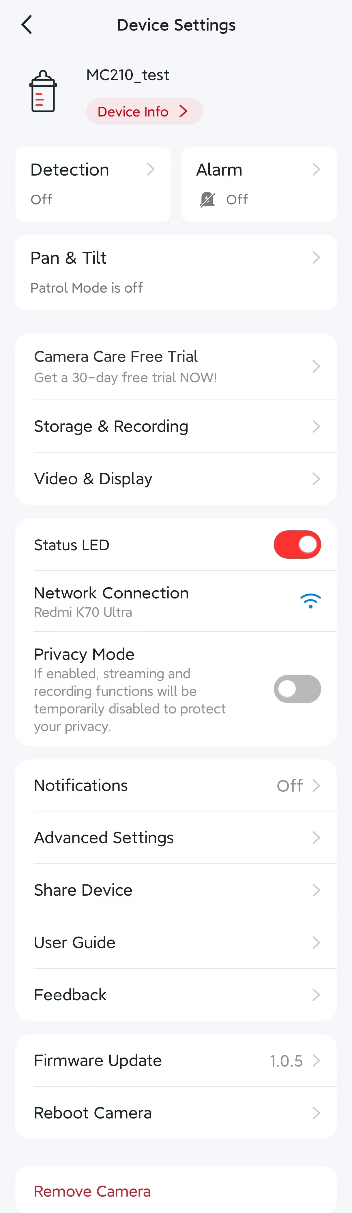
Informações do Dispositivo
Toque em Informações do Dispositivo para modificar o ícone/nome/fuso horário do seu dispositivo e verificar sua rede conectada atual, endereço IP e endereço MAC.
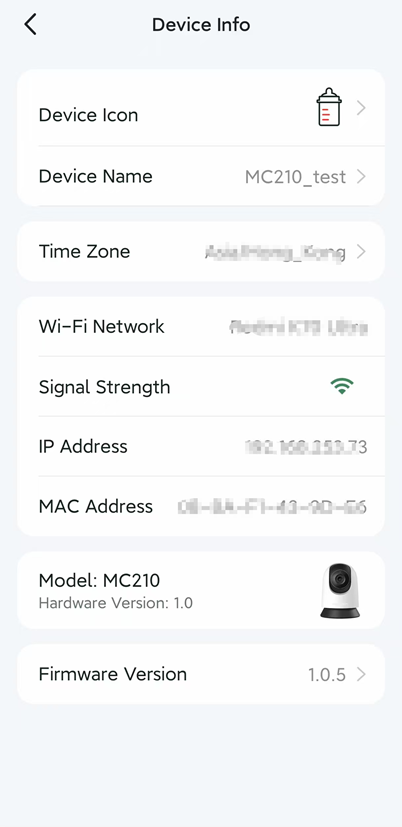
Detecção
Toque em Detecção para configurar as definições de detecção do seu dispositivo, incluindo Zonas de Detecção, Detecção de Movimento/Pessoa/Choro de Bebê e Adulteração de Câmera. Você receberá notificações quando os eventos correspondentes forem acionados.
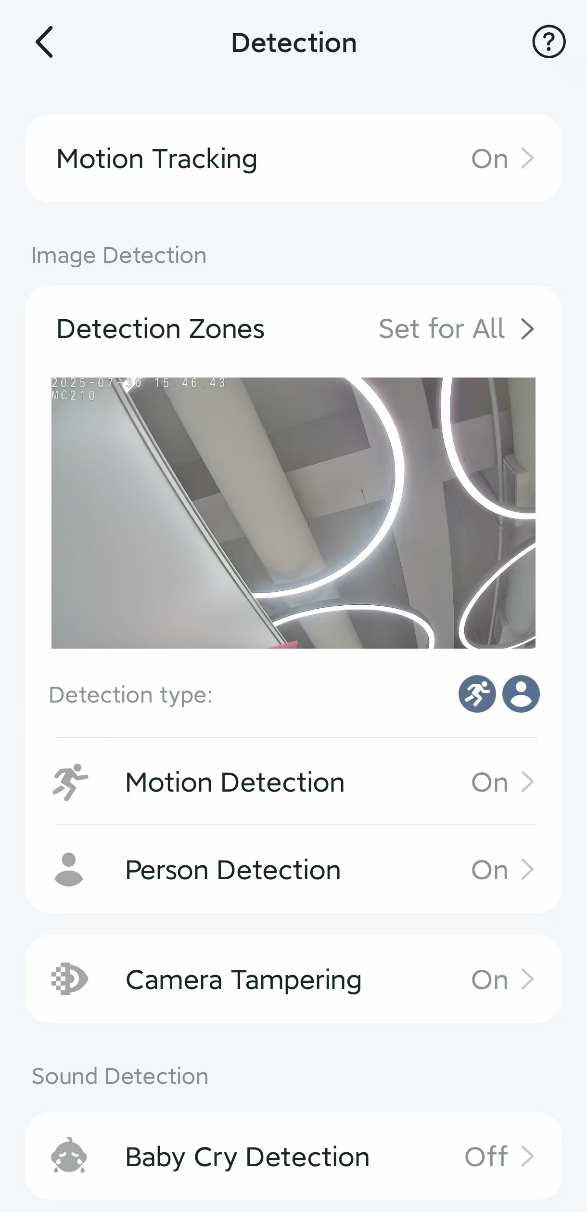
Configurações Avançadas
Toque em Configurações Avançadas na página de Configurações do Dispositivo; você pode criar uma conta para login na câmera via portais de terceiros, alterar a frequência da rede elétrica (Powerline), configurar o Modo de Chamada de Voz e habilitar/desabilitar o recurso UPnP. Você também pode habilitar o recurso de Diagnóstico para salvar logs para solução de problemas com sua câmera.
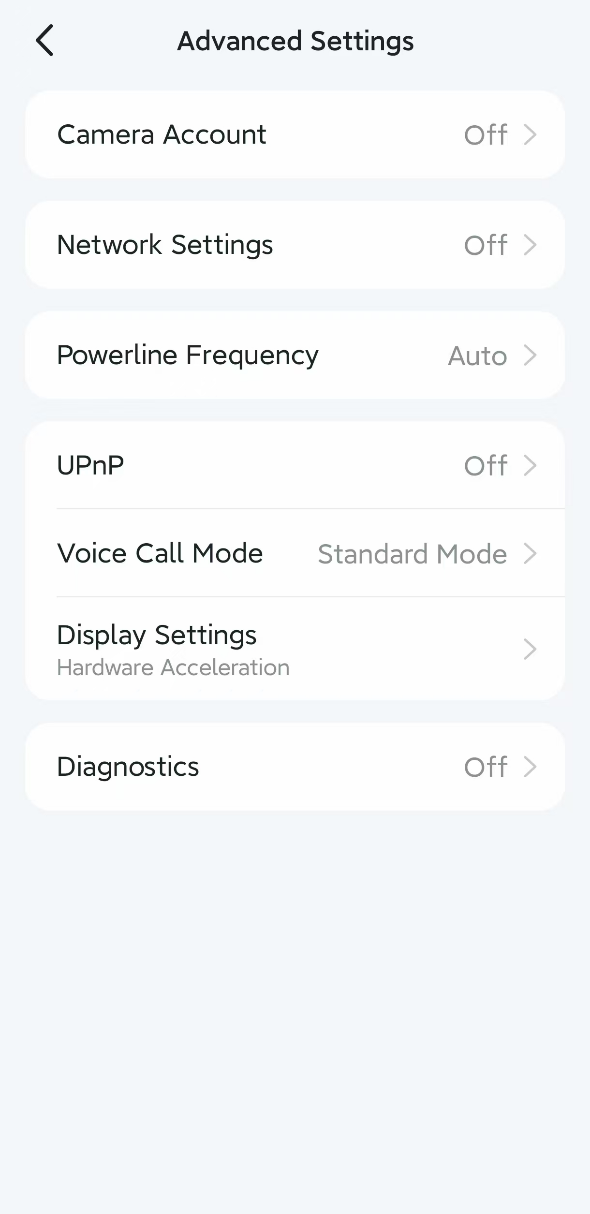
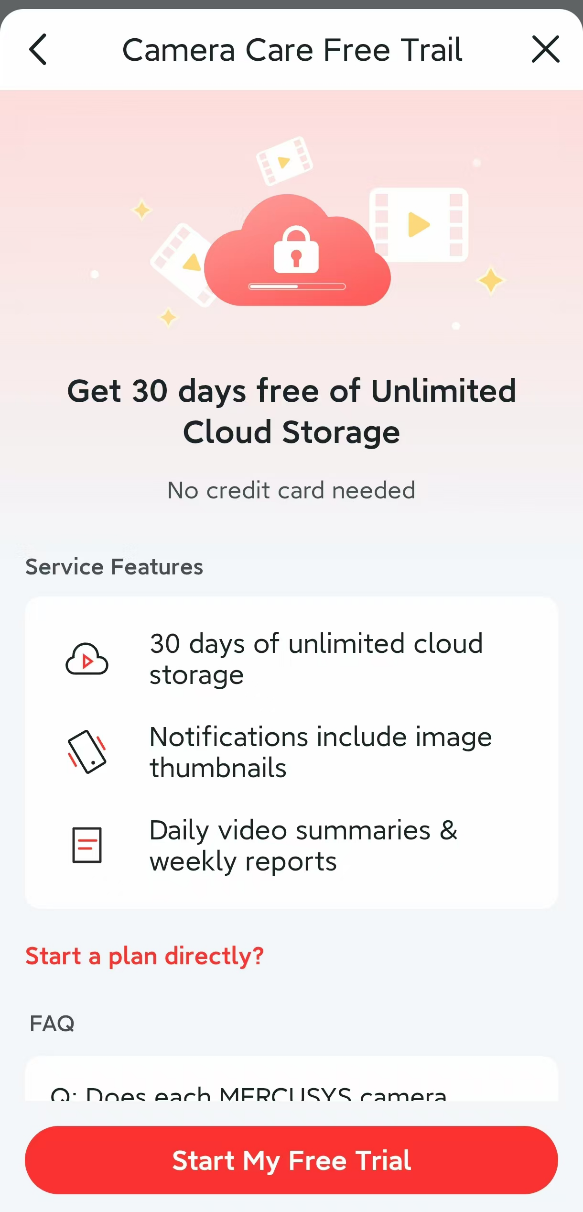
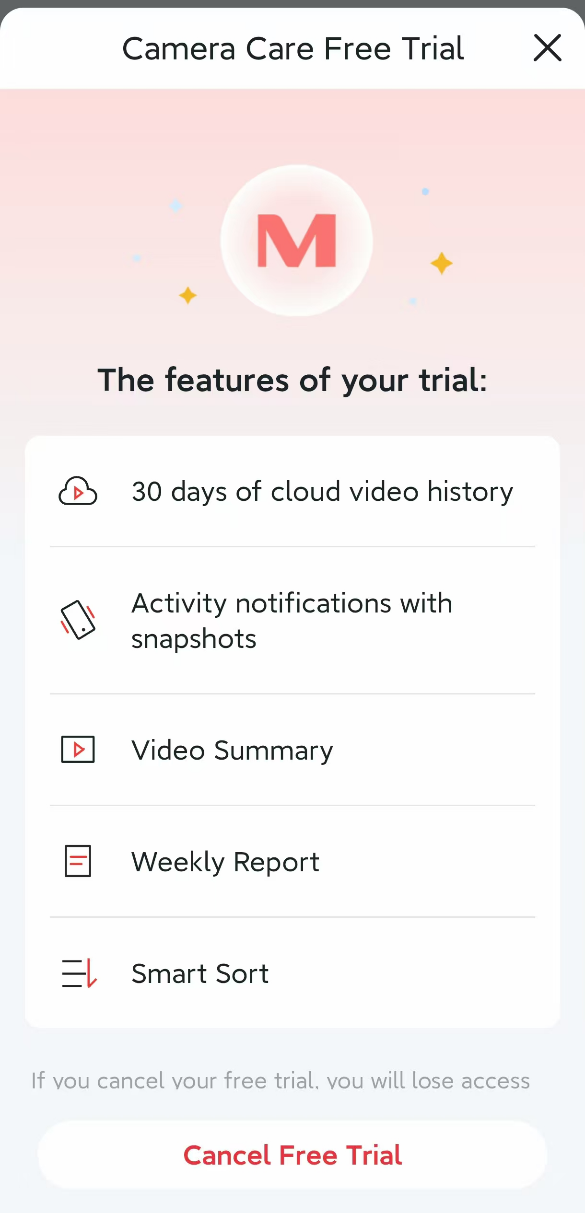
Camera Care
Camera Care é um pacote de serviço pago lançado pela MERCUSYS para armazenamento de vídeo de câmera em nuvem. Você pode obter 30 dias de teste gratuito do Camera Care.
Menu do App
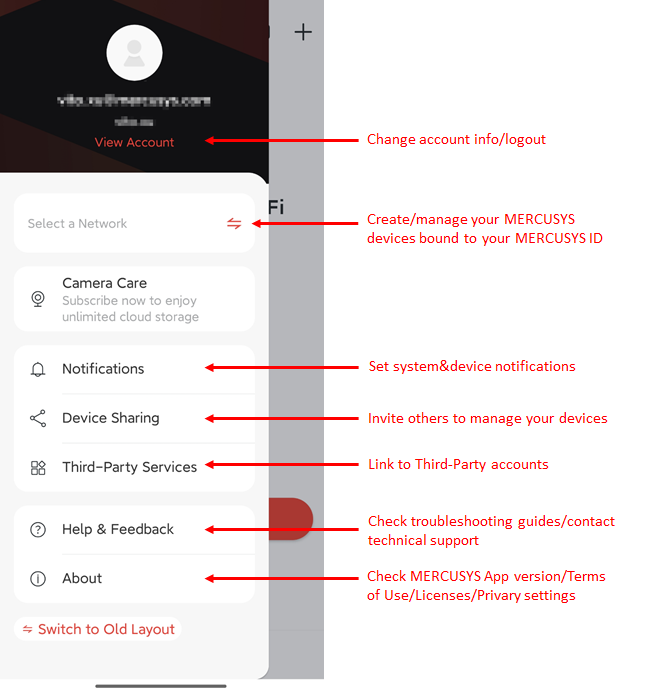
Toque no ícone no canto superior esquerdo do App MERCUSYS para configurar as seguintes definições: