Por que preciso conceder permissão de acesso local ao aplicativo MERCUSYS no iOS 14?
Quando o iOS 14 foi lançado, ele incluiu vários recursos que a Apple acredita fornecer proteção extra para sua privacidade. Essas atualizações incluem uma opção para habilitar um "mascarador" de endereço MAC/local, uma varredura de rede que detecta qualquer segurança inferior a WPA2/AES como segurança fraca e a exigência de permissão para conceder acesso local a aplicativos que precisam se comunicar com seus dispositivos locais. Este último é especialmente impactante para o aplicativo MERCUSYS. O aplicativo MERCUSYS pode precisar se comunicar com dispositivos locais para controle ou gerenciamento. Para ser claro, esta não é uma exigência da MERCUSYS, mas sim da Apple e do iOS 14. Você pode visualizar uma declaração oficial da Apple em https://support.apple.com/en-us/HT211870. Isso significa que, se você estiver tentando instalar uma câmera MERCUSYS, poderá encontrar problemas se ainda não tiver dado ao aplicativo a aprovação de acesso local.
Então, como fazemos isso?
Se você for um usuário de primeira viagem, poderá ver a seguinte tela após instalar o aplicativo MERCUSYS:

Toque em OK para fechar o pop-up. Isso permite que você leia a mensagem atrás dele.


Se o controle deslizante ao lado de Rede Local não estiver verde e para a direita, você precisará tocar nele para ativá-lo. Feito isso, no canto superior esquerdo da tela, toque em "MERCUSYS" para voltar ao aplicativo MERCUSYS.

Agora toque em ‘Já concedi a permissão de Rede Local’ (I’ve already given Local Network permission) para ser direcionado à tela de Criar Conta ou Login.
E se eu já tiver o aplicativo instalado?
Se você já tem o aplicativo instalado e está tendo problemas para instalar uma nova câmera MERCUSYS, pode ser que precise apenas dar as permissões ao aplicativo. Para fazer isso, abra o aplicativo Ajustes (Settings).

Role até o final na seção de aplicativos e procure pelo aplicativo em questão. Usaremos novamente o aplicativo MERCUSYS como exemplo.
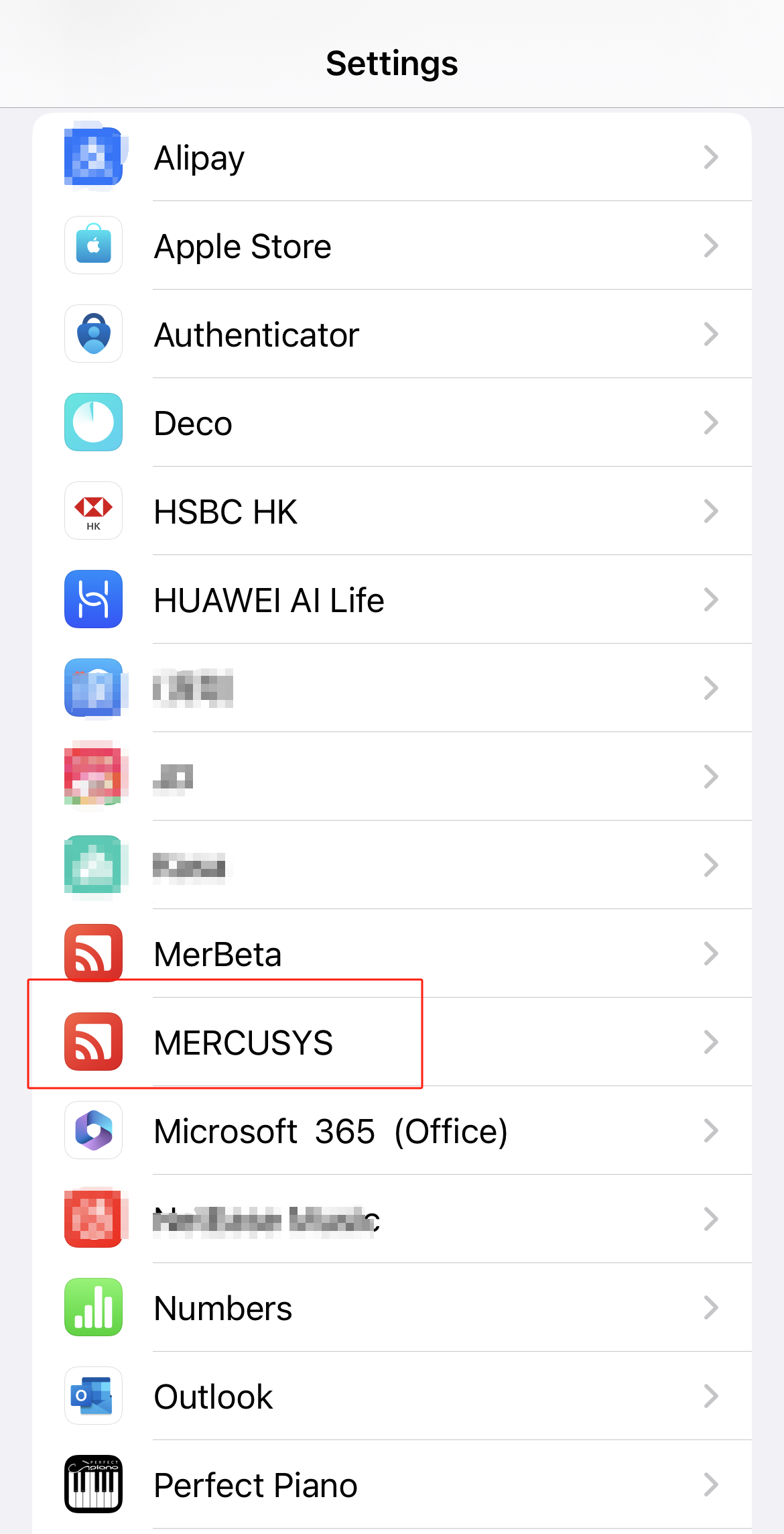
Depois de encontrar o aplicativo, toque nele para entrar no menu de configurações.
Uma vez no menu de configurações do App, ative a opção "Rede Local" (Local Network) e você não deverá ter mais problemas.
Se você não encontrou a opção 'Rede Local' em Ajustes - MERCUSYS, tente estas dicas:
1. Reinicie seu telefone ou dispositivo móvel iOS.
2. Confirme se há conexão com a Internet no seu telefone. O telefone deve estar conectado à rede Wi-Fi ou usar dados móveis com internet.
3. Vá em Ajustes no seu dispositivo iOS > procure pelo aplicativo 'MERCUSYS' > Rede Local > Ative a permissão de 'Rede Local'.
4. Vá em Ajustes no seu dispositivo iOS > procure por 'Privacidade' e abra 'Privacidade e Segurança' > Rede Local > ative esta opção para o aplicativo MERCUSYS.

5. Desinstale e reinstale a versão mais recente do aplicativo MERCUSYS. Ao abrir o aplicativo pela primeira vez, selecione 'Já concedi a permissão de rede local' na parte inferior para ignorar essa página. Em seguida, clique no ícone ‘+’ no canto superior direito para adicionar um novo dispositivo MERCUSYS e verifique se o iOS exibe a janela de permissão de 'Rede Local'.
6. Desligue a VPN no seu telefone.
Se você tiver mais perguntas ou dúvidas, entre em contato com o Suporte.