Como configurar o roteador 5G/4G da MERCUSYS por meio da página de gerenciamento web
Os roteadores MERCUSYS 5G/4G oferecem vários modos de operação, incluindo o Modo Roteador Wi-Fi e o Modo Roteador 5G/4G. Este artigo apresenta as etapas para realizar a configuração por meio da página de gerenciamento web.
Cenário 1: Para roteadores 5G
Neste exemplo, utilizaremos o MB521-5G. A interface pode apresentar pequenas diferenças dependendo do modelo do produto.
Parte 1: Configuração no Modo Roteador 3G/4G/5G
Etapa 1. Ligue o roteador e insira um cartão SIM compatível, deslizando-o cuidadosamente no compartimento até ouvir um clique.
Etapa 2. Conecte um computador ou smartphone à rede do roteador por meio de um cabo Ethernet ou Wi-Fi. Em seguida, acesse mwlogin.net ou 192.168.1.1 para acessar a página de gerenciamento web do roteador MERCUSYS 5G/4G.
Etapa 3. Acesse a página Básico > Internet e selecione MBB. Recomendamos manter o valor padrão.
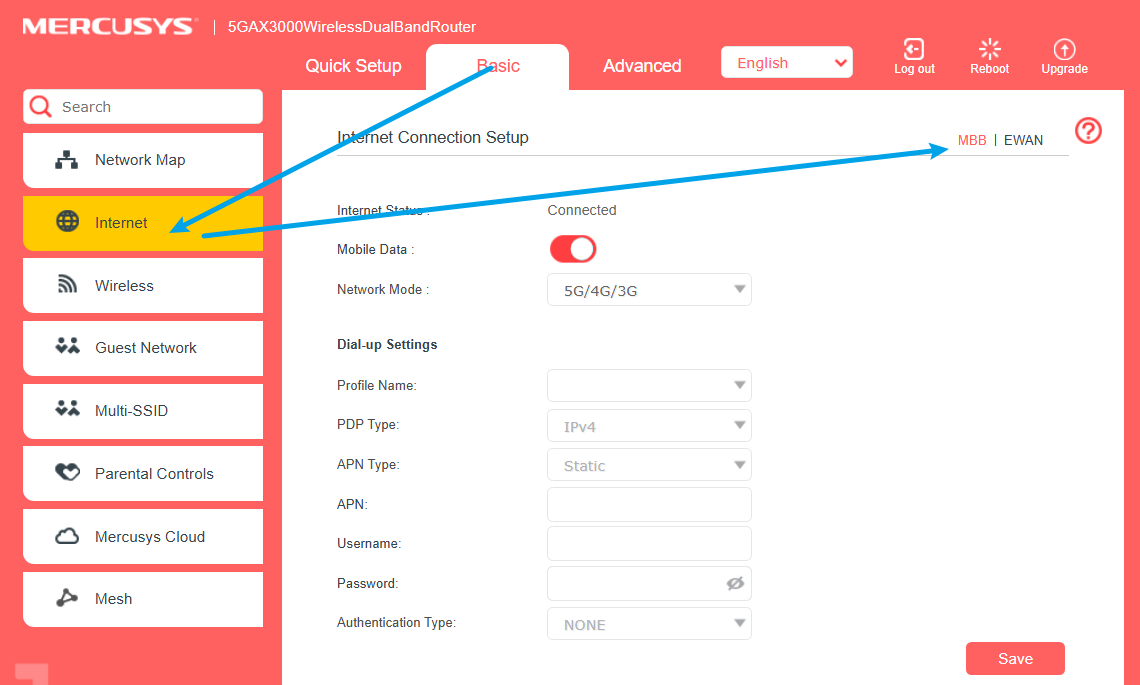
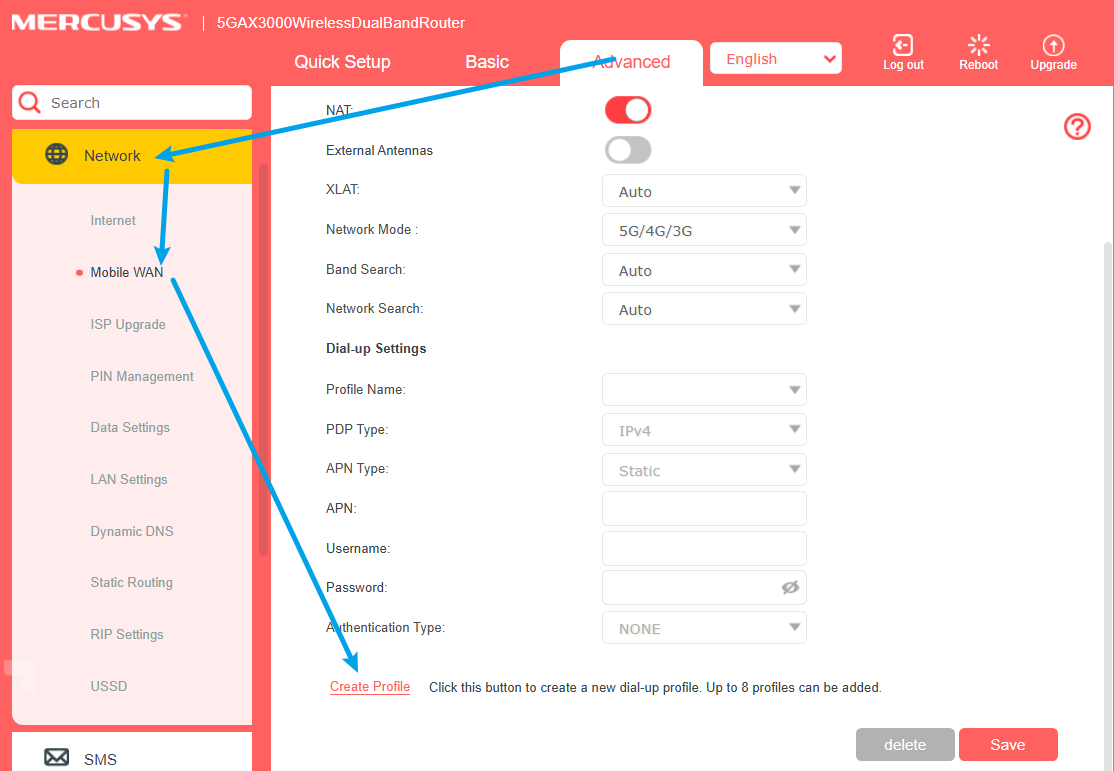
Etapa 4. Se o roteador não detectar automaticamente as configurações da sua operadora, você poderá criar uma conexão com a internet em Avançado > Rede > WAN móvel > Criar perfil.
Parte 2: Configuração no Modo Roteador Wi-Fi
Etapa 1. Conecte a porta LAN/WAN do roteador ao modem ou à porta de rede.
Etapa 2. Conecte um computador ou smartphone à rede do roteador por meio de um cabo Ethernet ou Wi-Fi. Em seguida, acesse mwlogin.net ou 192.168.1.1 para acessar a página de gerenciamento web do roteador MERCUSYS 5G/4G.
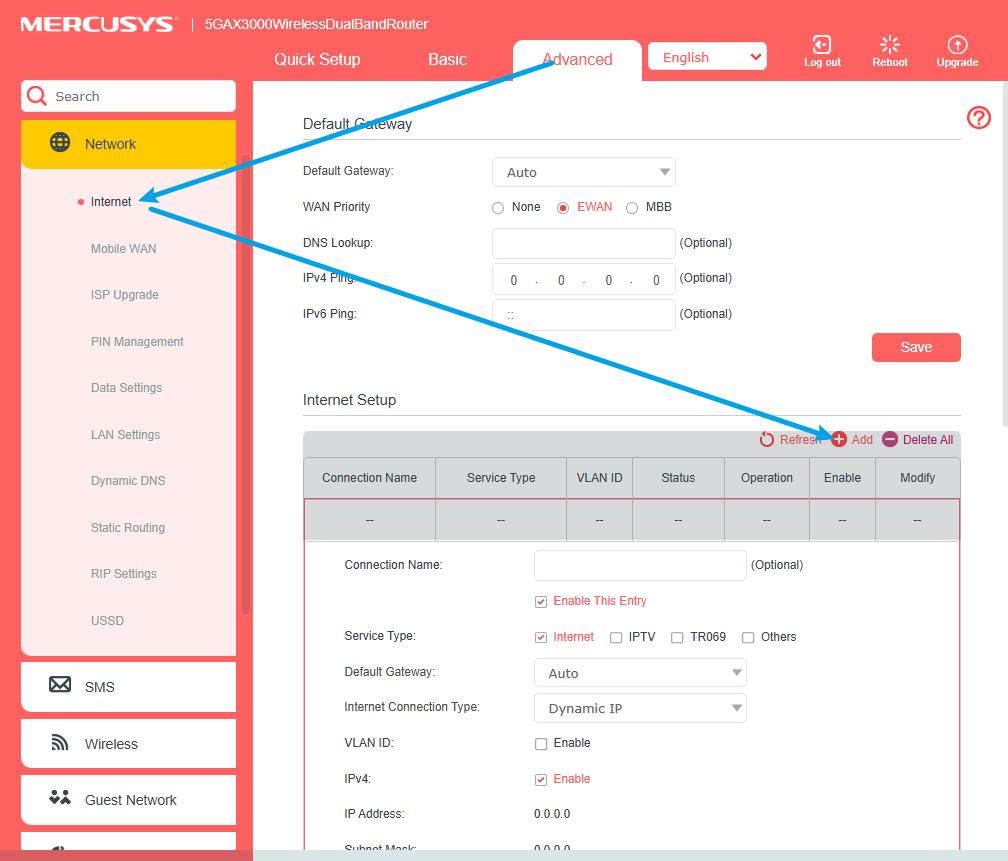
Etapa 3. Acesse Avançado > Rede > Internet > Configurações de Internet e clique em Adicionar para configurar os parâmetros correspondentes.
Etapa 4. Na parte superior da mesma página, selecione EWAN como prioridade WAN e salve as configurações.
Observação: Nos roteadores 5G, o Backup de Internet garante que seu dispositivo permaneça conectado à internet, alternando automaticamente o roteador MERCUSYS para uma rede de backup quando a conexão principal estiver indisponível, mantendo o acesso à internet sem interrupções.
Cenário 2: Para roteadores 4G
Neste exemplo, utilizaremos o MB235-4G. A interface pode apresentar pequenas diferenças dependendo do modelo do produto.
Parte 1: Configuração no Modo Roteador 3G/4G
Etapa 1. Ligue o roteador e insira um cartão SIM compatível, deslizando-o cuidadosamente no compartimento até ouvir um clique.
Etapa 2. Conecte um computador ou smartphone à rede do roteador por meio de um cabo Ethernet ou Wi-Fi. Em seguida, acesse mwlogin.net ou 192.168.1.1 para acessar a página de gerenciamento web do roteador MERCUSYS 5G/4G.
Etapa 3. Clique em Configuração Rápida. Após configurar o fuso horário, confirme os parâmetros na seção SIM utilizando as informações fornecidas pela sua operadora e clique em Avançar.
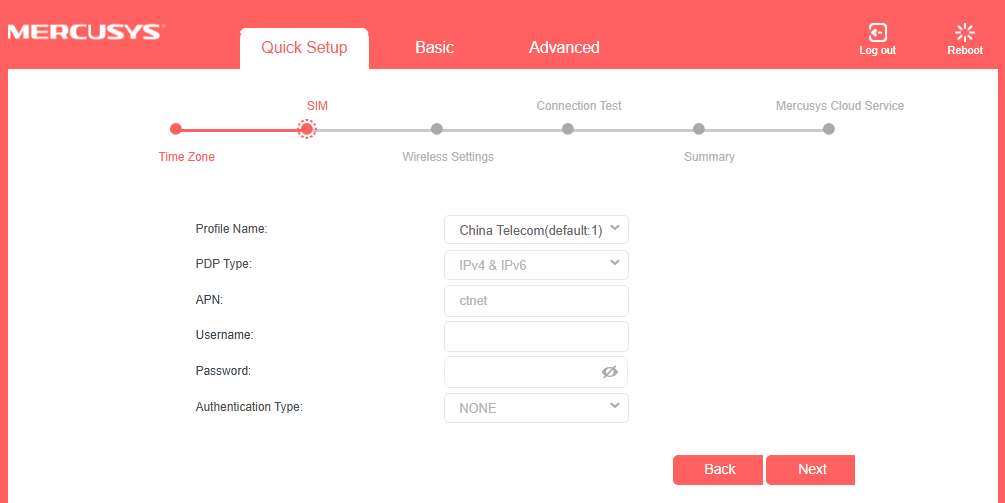
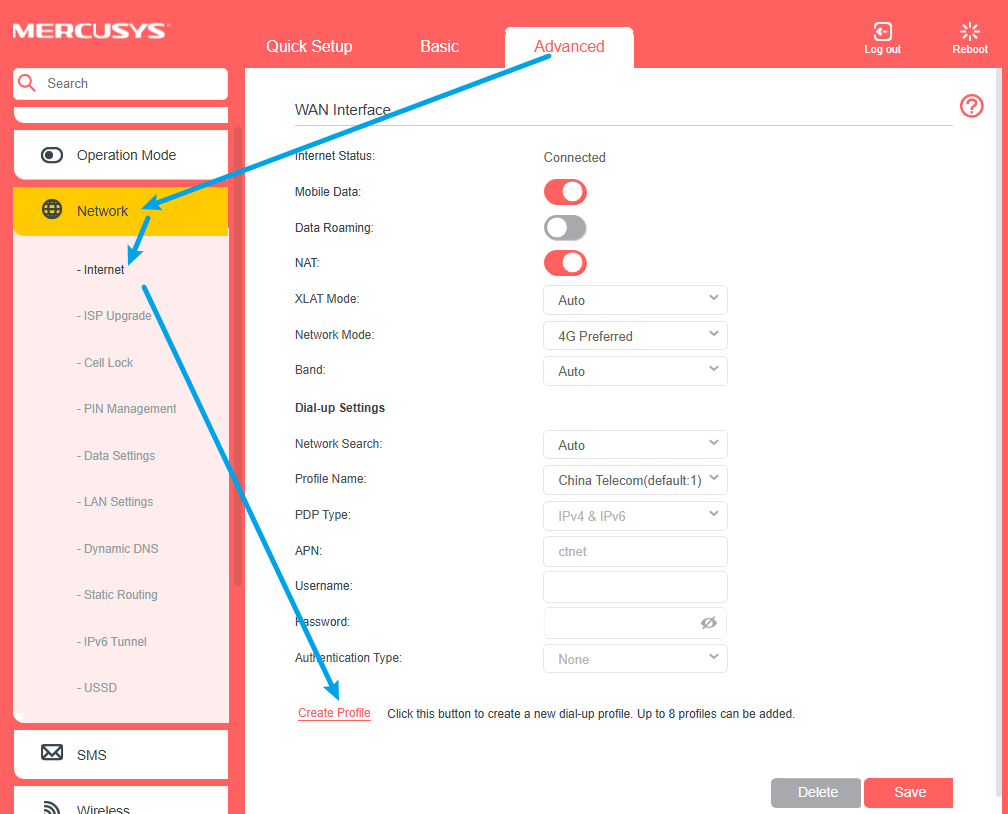
Etapa 4. Se o roteador não detectar automaticamente as configurações da sua operadora, você poderá criar uma conexão com a internet em Avançado > Rede > Internet > Criar perfil.
Parte 2: Configuração no Modo Roteador Wi-Fi
Etapa 1. Conecte a porta LAN4/WAN do roteador ao modem ou à porta de rede.
Etapa 2. Conecte um computador ou smartphone à rede do roteador por meio de um cabo Ethernet ou Wi-Fi. Em seguida, acesse mwlogin.net ou 192.168.1.1 para acessar a página de gerenciamento web do roteador MERCUSYS 5G/4G.
Etapa 3. Acesse Avançado > Modo de Operação. Selecione a opção Modo Roteador Wi-Fi, clique em Salvar e reinicie o roteador para aplicar as alterações.
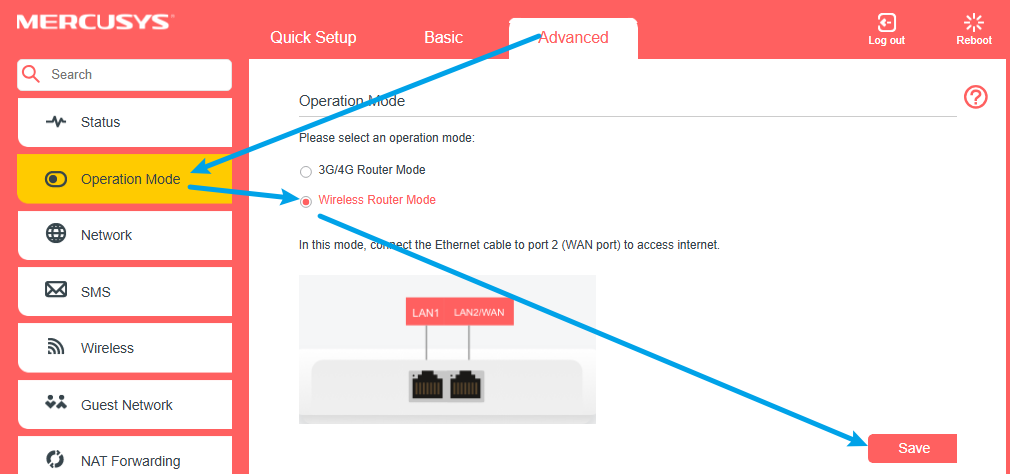
Observação: No Modo Roteador Wi-Fi, você pode utilizar uma rede 3G/4G como conexão de backup para acessar a internet. Quando o Backup 3G/4G estiver ativado, o roteador alternará automaticamente para a rede 3G/4G quando a conexão de internet principal apresentar uma falha.
Etapa 4. Acesse Básico > Internet para inserir as configurações de conexão fornecidas pela sua operadora.
Para conhecer mais detalhes sobre cada função e configuração, acesse a Central de Suporte para baixar o manual do seu produto.