Como configurar o roteador Wi-Fi MERCUSYS através da página de gerenciamento web.
Introdução
Este guia orienta você através de uma configuração completa do roteador Wi-Fi MERCUSYS usando a página de gerenciamento web baseada em navegador. Você pode acessar a página de configuração do roteador em mwlogin.net assim que seu dispositivo estiver conectado ao roteador.
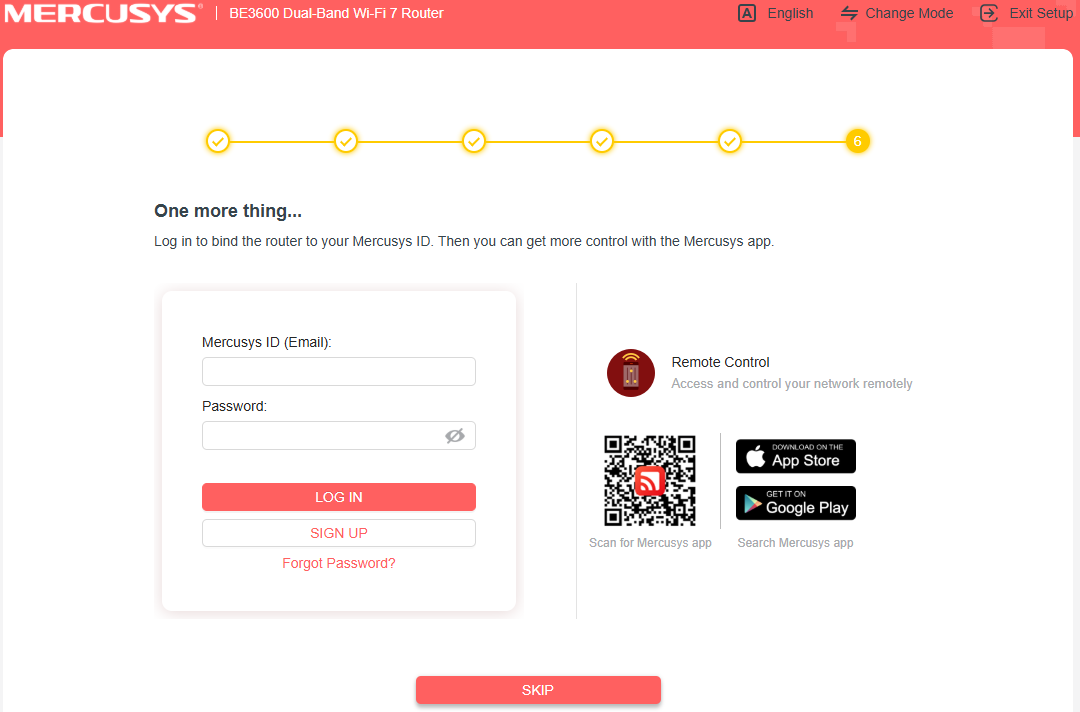
Prefere usar seu celular? O aplicativo MERCUSYS oferece uma alternativa móvel para a configuração do roteador; veja Como configurar o Roteador Wi-Fi MERCUSYS no Aplicativo MERCUSYS.
Requisitos
Um computador (recomendado) ou um telefone celular.
Obtenha informações sobre o seu tipo de conexão de Internet com o seu Provedor de Serviços de Internet (ISP). O tipo de conexão de internet geralmente é um dos três seguintes: IP Dinâmico, PPPoE ou IP Estático.
Configuração
As etapas abaixo utilizam o MR27BE como demonstração.
Nota: Alguns modelos de roteador podem não ter a mesma aparência de página da imagem, mas o caminho é consistente. Consulte a descrição em texto para o caminho correto.
Passo 1. Conecte o roteador ao seu modem
Conecte seu modem à porta WAN do roteador através de um cabo Ethernet.
Alternativamente, se sua casa tiver uma porta Ethernet na parede, você pode conectá-la diretamente à porta WAN do roteador.
Passo 2. Conecte o computador ao roteador
Conecte seu computador à porta LAN do roteador com um cabo Ethernet, ou conecte seu PC ao Wi-Fi do roteador.
O SSID padrão (Nome da Rede) e a senha wireless estão impressos na etiqueta na parte inferior do roteador.
Passo 3. Faça login na página de gerenciamento web do roteador
Abra o Chrome, Firefox ou Edge para melhor compatibilidade com a página de gerenciamento web. Digite um dos seguintes endereços diretamente na barra de endereços do seu navegador e pressione Enter:
mwlogin.net
192.168.1.1
Não insira esses endereços em um mecanismo de busca — eles devem ser digitados na barra de endereços para acessar a página de configuração do roteador.
Para detalhes, consulte Como fazer login na página de gerenciamento web do Roteador Wireless MERCUSYS
Passo 4. Selecione a Região e o Fuso Horário
Quando o assistente de configuração aparecer, selecione seu fuso horário e região no menu suspenso e clique em Próximo (Next).
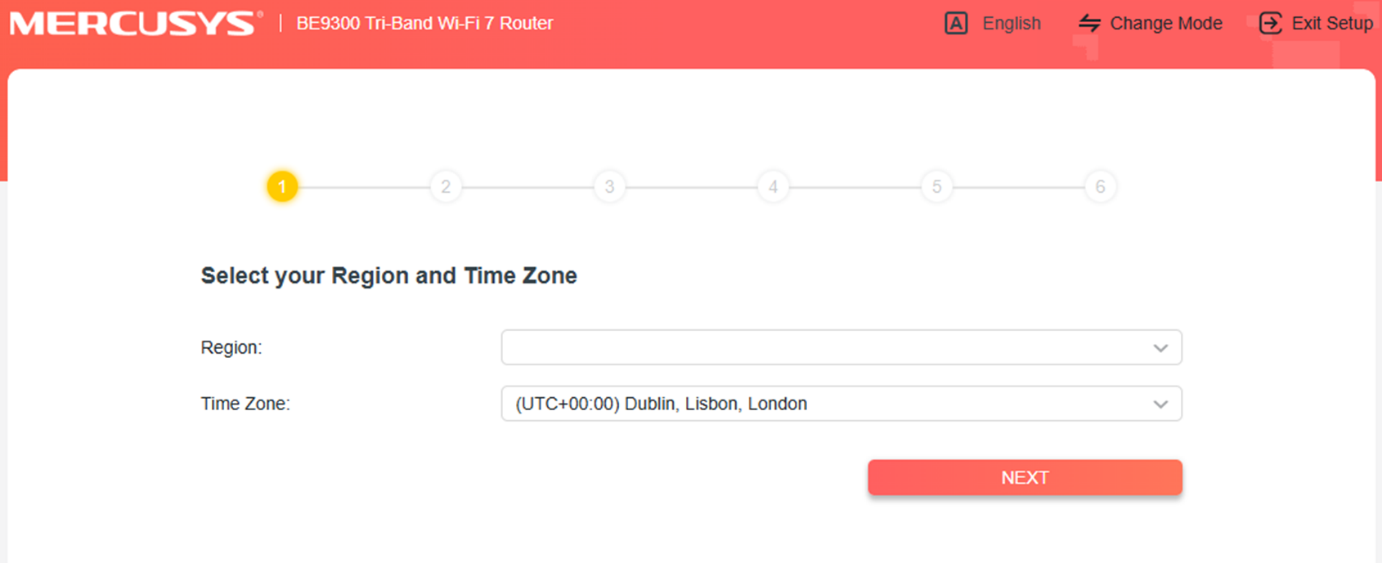
Passo 5. Selecione seu Tipo de Conexão de Internet
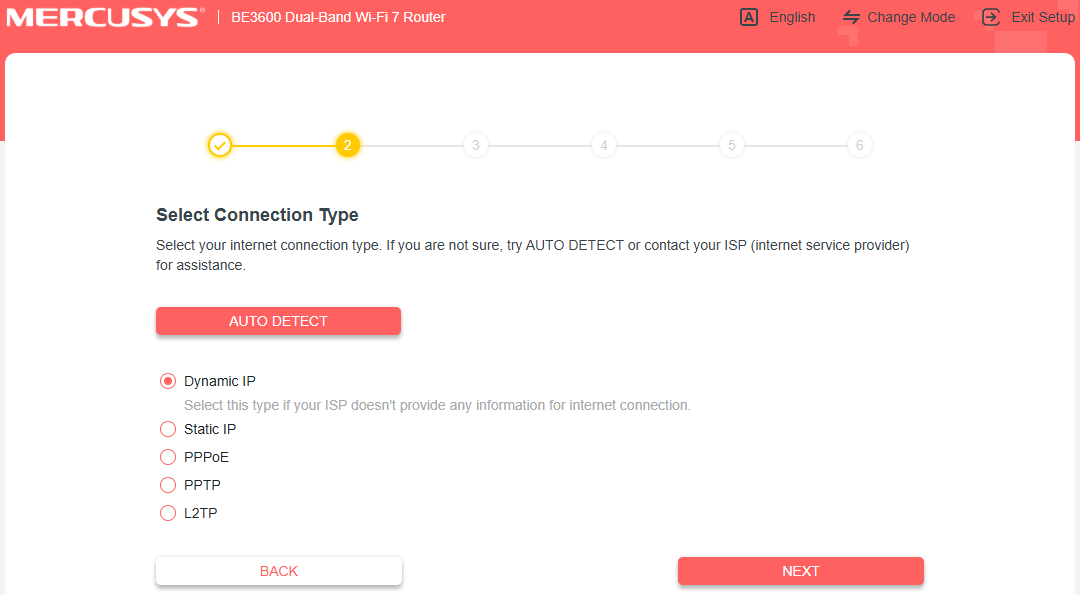
Na tela Tipo de Conexão (Connection Type), escolha a opção que corresponde à configuração do seu ISP. Você também pode clicar em DETECÇÃO AUTOMÁTICA (AUTO DETECT) para que o roteador a identifique automaticamente. Se não tiver certeza, entre em contato diretamente com seu ISP.
Tipos de Conexão Comuns:
IP Dinâmico (Dynamic IP): Usado pela maioria dos usuários de internet a cabo. Se o seu ISP não fornece credenciais de login, este é provavelmente o seu tipo de conexão.
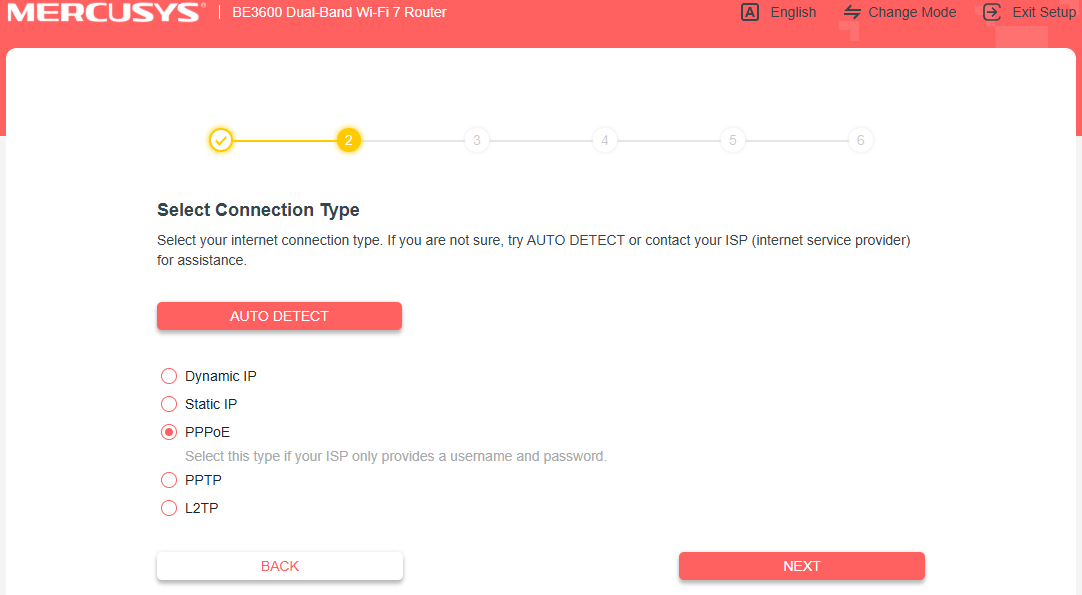
PPPoE: Comum para usuários de DSL. Requer um nome de usuário e senha fornecidos pelo seu ISP.
IP Estático (Static IP): O seu ISP fornece um endereço IP fixo e as configurações relacionadas.
Se o seu tipo de conexão for IP Dinâmico, selecione-o e clique em Próximo.
Se o seu tipo de conexão for PPPoE, insira o nome de usuário e a senha fornecidos pelo seu ISP e clique em Próximo (Next) para continuar.
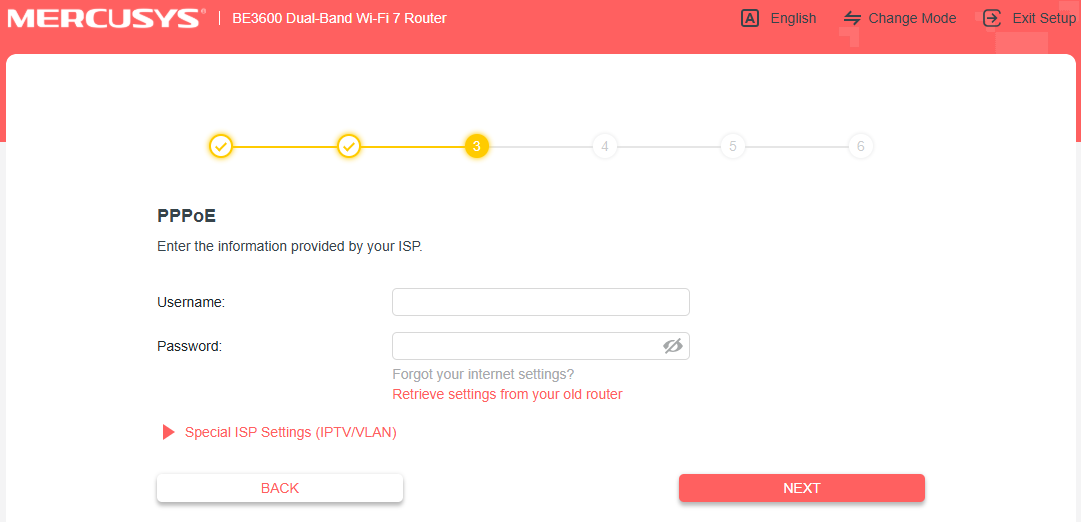
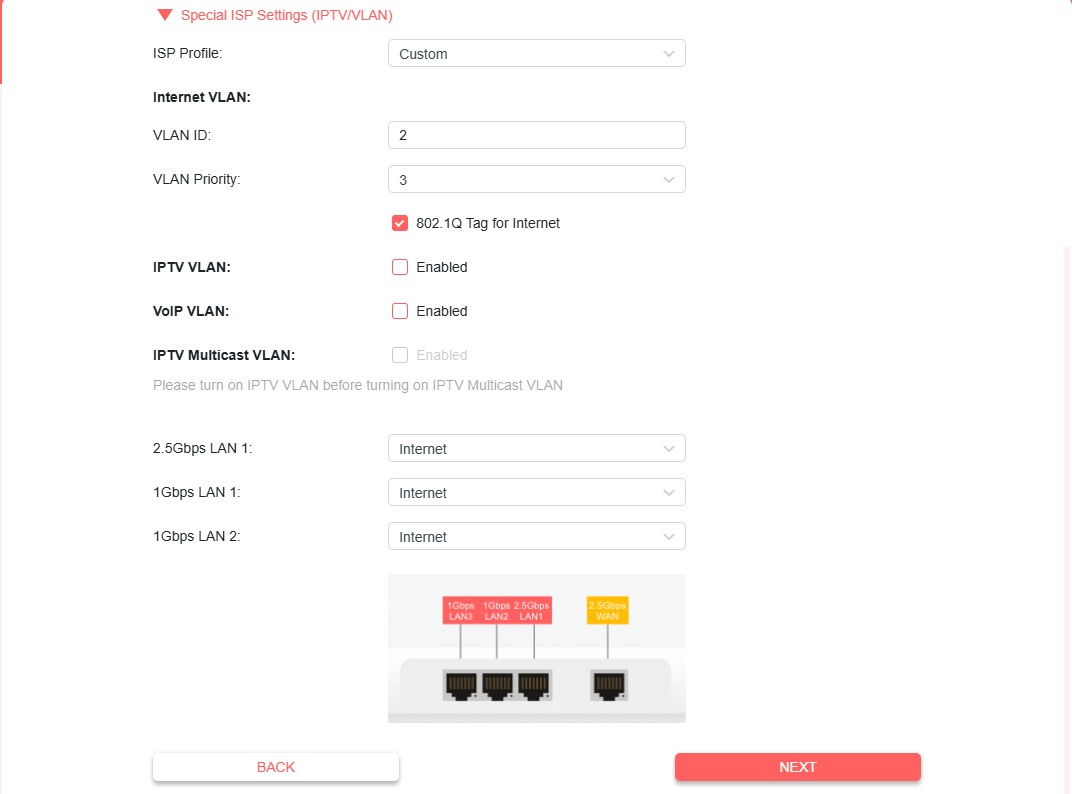
Se o seu ISP exigir um ID de VLAN, clique em Configurações Especiais de ISP (IPTV/VLAN) e siga estes passos:
Selecione Personalizado (Custom) se o seu ISP não estiver na lista.
Insira o ID de VLAN fornecido pelo seu ISP.
Marque Tag 802.1Q e deixe a prioridade na configuração padrão.
Escolha Internet para todas as portas LAN.
Não altere outras configurações, a menos que seja necessário, e clique em Próximo (Next).
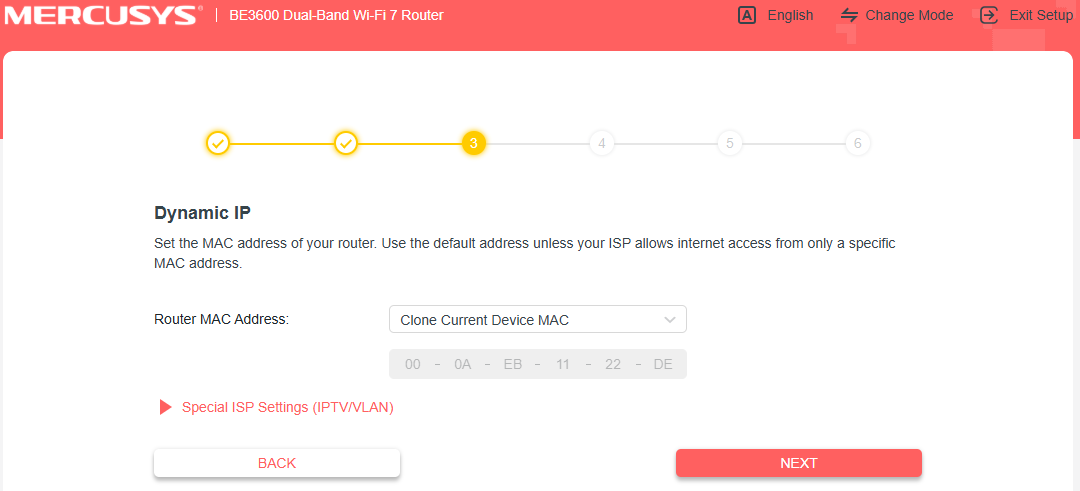
Passo 6. Configure o Endereço MAC do seu Roteador
Escolha a configuração de endereço MAC para o seu roteador. Se não tiver certeza, selecione Usar Endereço MAC Padrão (Use Default MAC Address) e clique em Próximo (Next).
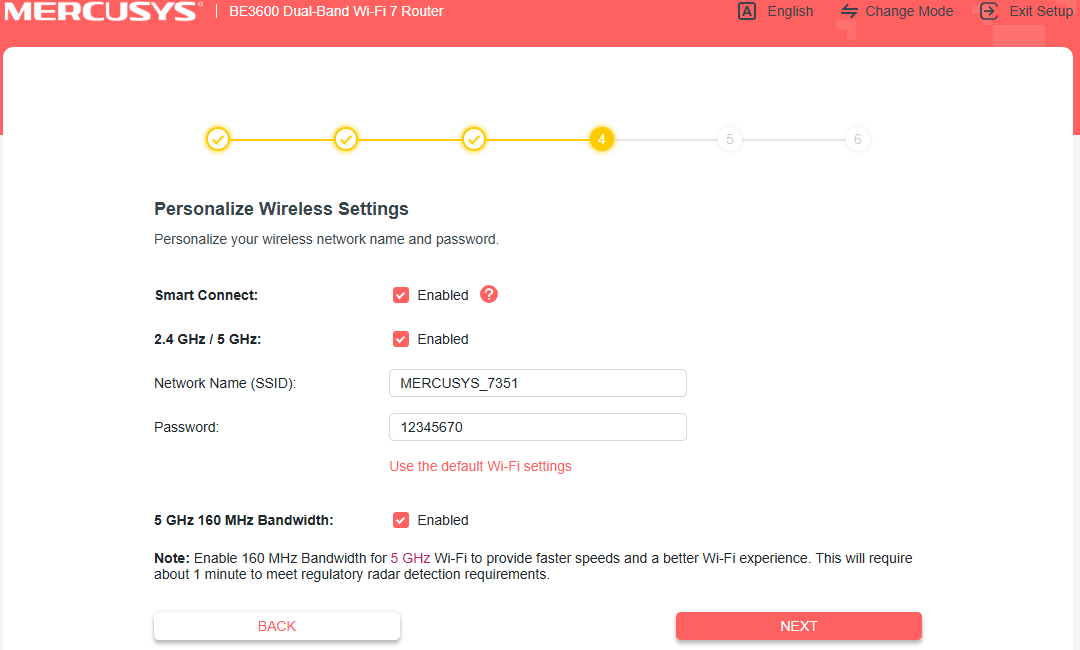
Passo 7. Configure o Nome e a Senha do seu Wi-Fi
Personalize o nome da sua rede sem fio e a senha para as bandas de 2,4 GHz e 5 GHz. Clique em Próximo (Next) quando terminar.
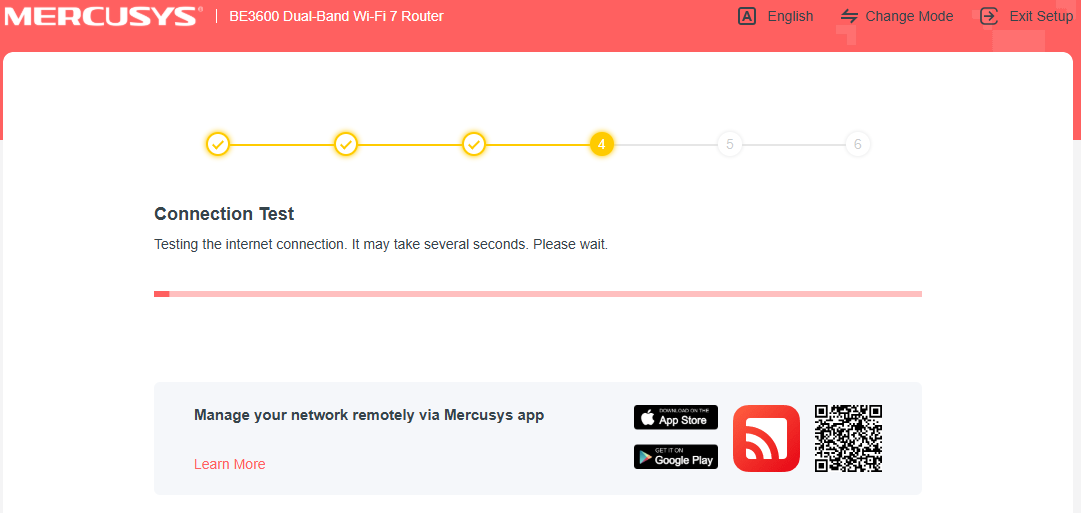
Passo 8. Aguarde o Teste de Conexão com a Internet
O roteador executará um teste de conexão automaticamente. Aguarde alguns segundos para que o processo seja concluído.
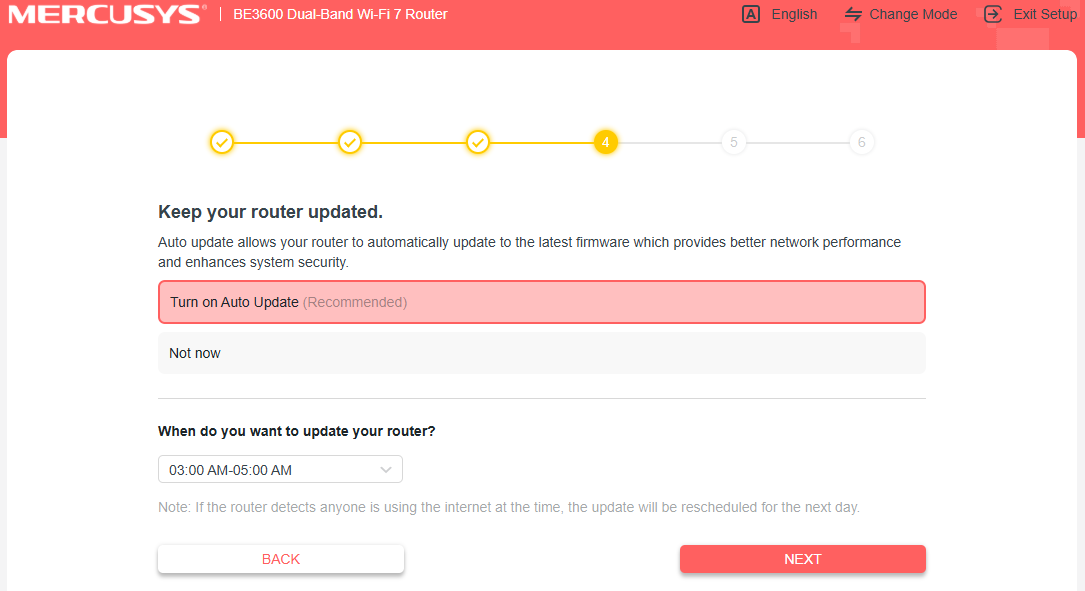
Passo 9. Defina sua Preferência de Atualização de Firmware
Escolha se deseja habilitar a Atualização Automática. Habilitar esta opção é recomendado para melhor desempenho e segurança. Clique em Próximo (Next) para continuar.
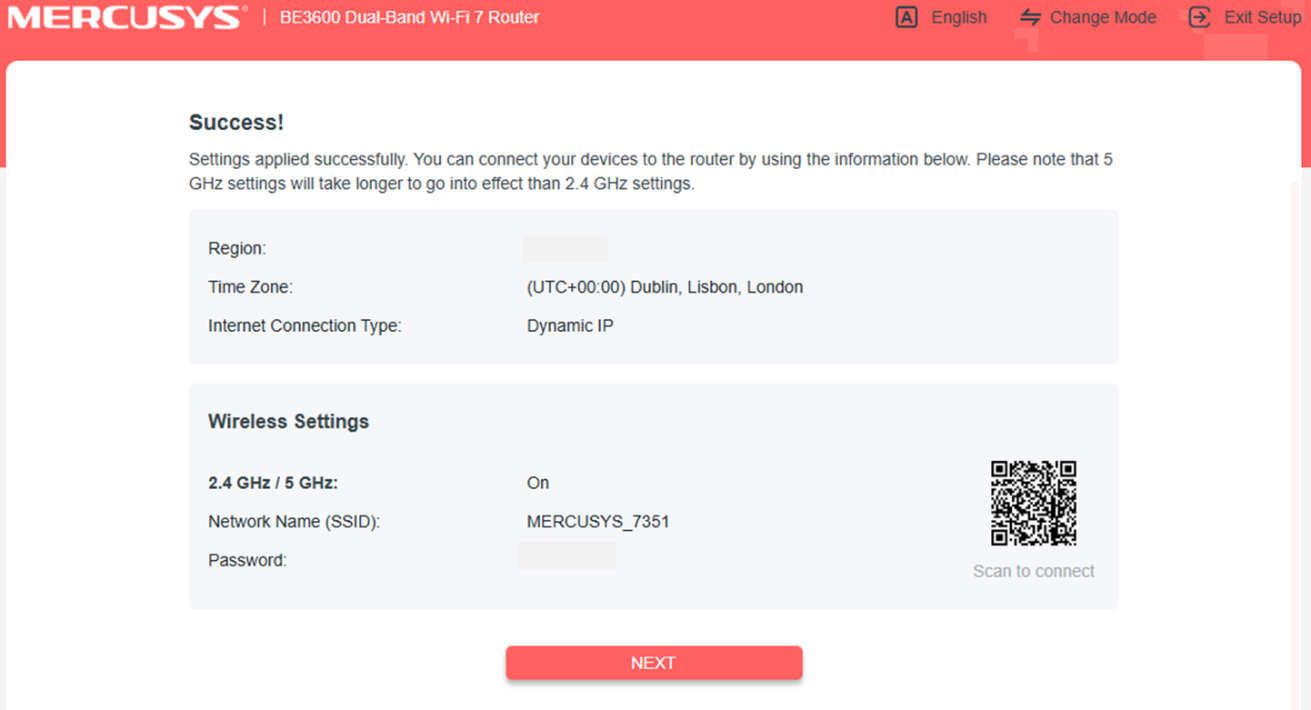
Passo 10. Configuração Concluída
A configuração do seu roteador está concluída. A tela de confirmação mostra sua região, fuso horário, tipo de conexão de Internet e configurações wireless. Clique em Próximo (Next) para finalizar.
Solução de Problemas
Não consegue acessar mwlogin.net? Tente digitar 192.168.1.1 diretamente na barra de endereços do seu navegador. Certifique-se de que seu dispositivo esteja conectado ao roteador, não a outra rede. Veja O que posso fazer se não conseguir acessar mwlogin.net? para obter mais ajuda.
O assistente de configuração não aparece? Limpe o cache do seu navegador e tente novamente. Confirme se o seu navegador é Chrome, Firefox ou Edge, e se você digitou o endereço na barra de endereços em vez de uma barra de pesquisa.
O teste de conexão com a Internet falhou? Verifique se o cabo Ethernet está totalmente encaixado tanto no modem quanto na porta WAN do roteador. Se o seu tipo de conexão for PPPoE, confirme se as credenciais do seu ISP estão corretas. Veja O que devo fazer se não conseguir acessar a Internet através do roteador MERCUSYS? para mais ajuda.
Para saber mais detalhes de cada função e configuração, acesse o Centro de Suporte para baixar o manual do seu produto.